mauliate di hamu

Selasa, 30 November 2010

MENGHILANGKAN status write-protected

Menghilangkan Status Write Protected Pada Perangkat USB

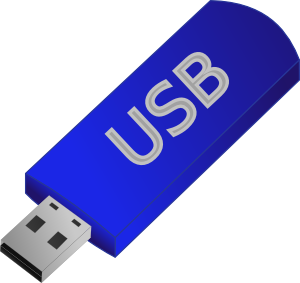
Terkadang saat kita mengakses perangkat USB seperti flash disk, hard disk eksternal, memory card, atau perangkat USB lainnya maka kita akan menemui peringatan yang menyatakan bahwa perangkat tersebut memiliki status write-protected sehingga kita tidak bisa melakukan segala proses seperti write, copy, delete, dll. Kita hanya bisa bisa membaca isi perangkat USB tersebut tanpa bisa menulisnya. Lalu bagaimana cara menghilangkan status write-protected tersebut ?

Tetapi sebelum terlalu cepat mengambil keputusan, pastikan bagi pemilik memory card seperti MMC, SD, miniSD, microSD, dll sudah membuka kuncinya dengan cara menggeser kunci ke arah yang benar bila ada. Tetapi bila Anda menggunakan flash disk atau perangkat USB lainnya, silakan ikuti langkah-langkah berikut ini.
  1. Buka Start->Run atau tekan Win + R
  2. Ketik “regedit” (tanpa tanda kutip) kemudian enter
  3. Akses key berikut ini : HKEY_LOCAL_MACHINE\SYSTEM\CurrentControlSet\Control\StorageDevicePolicies
  4. Anda akan menemui sebuah DWORD bernama WriteProtect. Klik ganda DWORD tersebut dan ubah value-nya dengan 0 (nol)
  5. Klik OK kemudian restart komputer
Ada kemungkinan Anda tak akan menjumpai StorageDevicePolicies. Oleh karena itu, sebelumnya Anda harus menambahkannya terlebih dahulu dengan cara klik ganda file bat bernama add.bat dan key baru akan ditambahkan secara otomatis. Setelah itu ulangi lagi langkah 3 hingga selesai.

masalah write protected pada USB

Mengembalikan USB Flash yang di Disable / Write Protected

Kategori Hardware, Tips & Tricks | 65,493 views | 130 Comments Update 27 Juni 2008
write protected USB
Pernahkah mengalami Flash Disk atau Hardisk Eksternal dengan kabel USB yang tiba-tiba tidak bisa digunakan, mungkin di disable aksesnya atau muncul pesan Write-Protected ? Jika mengalami hal ini, atau ingin menonaktifkan penggunaan USB di komputer anda dan membatasi aksesnya, bisa dicoba tips berikut.
Minimal ada 2 hal yang bisa menyebabkan media penyimpan USB tidak bisa diakses, pertama memang aksesnya di disable dan yang kedua, aksesnya di proteksi, biasa muncul pesan bahwa “The disk is write-protected”. Dua-duanya bisa diatur melalui registry windows.

This Disk is Write-Protected

Pada kondisi ini, USB masih bisa dibaca, tetapi tidak bisa ditulis atau untuk menyimpan data. Jika akan digunakan untuk menyimpan data maka akan muncul pesan seperti ini :

Jika mengalami kejadian seperti diatas, maka coba ikuti tip berikut :
  1. Buka Registry Editor ( Start Menu > Run, ketik : Regedit, kemudian tekan enter/klik OK)
  2. Cari Key berikut :
    HKEY_LOCAL_MACHINE\SYSTEM\CurrentControlSet\Control\StorageDevicePolicies
  3. Jika di panel bagian kanan ada WriteProtect, double click dan dibagian value data isikan 0 atau hapus WriteProtect tersebut atau bisa juga hapus key StorageDevicePolicies. Kemudian refresh (View > Refresh)
  4. Coba lepas USB Flash Disk dan ulangi copy datanya
Sebaliknya, untuk membatasi pengguna komputer agar tidak bisa menulis, mengcopy atau memindah data di flash disk, maka bisa dilakukan dengan tips berikut :
  1. Buka Registry Editor ( Start Menu > Run, ketik : Regedit, kemudian tekan enter/klik OK)
  2. Cari Key (mirip folder) berikut
    HKEY_LOCAL_MACHINE\SYSTEM\CurrentControlSet\Control
  3. Buat key baru (klik kanan dan pilih menu New > Key, kemudian beri nama StorageDevicePolicies
  4. Kemudian buka key StorageDevicePolicies tersebut dan klik kanan pilih New > DWORD Value beri nama WriteProtect
  5. Double click WriteProtect tersebut, di bagian value data dan isi dengan nilai 1. Klik OK
Update 27 Juni 2008
Selain CurrentControlSet, pengubahan juga harus dilakukan di key ControlSet001, ControlSet002 dan seterusnya jika ada. Jadi bisa di cek di Key berikut :
  • HKEY_LOCAL_MACHINE\SYSTEM\ControlSet001\Control\StorageDevicePolicies
  • HKEY_LOCAL_MACHINE\SYSTEM\ControlSet002\Control\StorageDevicePolicies
Setelah di set seperti diatas, maka semua user yang menggunakan komputer tersebut tidak dapat menyimpan, mencopy atau memindah data ke USB Flash Disk, tanpa harus me restart komputer terlebih dahulu. Sehingga muncul pesan disk write-protected seperti diatas. Tips ini dapat berjalan di Windows XP SP2 and SP3, Windows Vista, Windows Server 2003 dan 2008. (http://ebsoft.web.id)

USB Mass Storage tidak berfungsi (Disable)

Ada kalanya media penyimpan eksternal seperti USB Flash Disk, hardisk Eksternal dan sejenisnya tidak bisa diaktifkan atau di disable. Jika mengalami hal ini maka coba tip berikut :
  1. Buka Registry Editor ( Start Menu > Run, ketik : Regedit, kemudian tekan enter/klik OK)
  2. Cari Key berikut :
    HKEY_LOCAL_MACHINE\SYSTEM\CurrentControlSet\Services\UsbStor
  3. Di panel bagian kanan double klik Start, ganti isinya (Value data) dengan 3 untuk mengaktifkan USB storage, jika isinya 4 maka Removable USB mass storage akan di disable.
Jika efeknya tidak langsung terlihat, maka Restart komputer terlebih dahulu. Tips ini dapat diterapkan di Windows Vista, XP, Windows Server 2008, 2003 dan 2000.

troubleshooting komputer n' motherboard

TROUBLESHOOTING KOMPUTER
Komputer sudah merupakan alat bantu yang tergolong penting saat ini, kita ambil salah satu
contoh pada kegiatan perkantoran, tentunya dengan adanya komputer maka pekerjaan dapat
diselesaikan dengan lebih cepat. Sebagai pengguna atau pemakai komputer tentunya kita juga
pernah mengalami masalah dengan komputer. Hal tersebut dapat diakibatkan adanya
ketidaksesuaian dari komponen dasar komputer itu sendiri yang biasanya berkaitan dengan
Software (perangkat lunak atau aplikasinya), Hardware (perangkat keras) atau Brainware (si
pemakai komputer).
Pengertian Troubleshooting Komputer
Dalam dunia komputer, segala sesuatu masalah yang berhubungan dengan komputer disebut
Troubleshooting dan timbulnya masalah dalam komputer tentu ada sebabnya. Pada
kesempatan ini kita akan sedikit belajar untuk mendeteksi masalah pada komputer Anda
terutama yang berhubungan dengan Hardware.
Untuk permasalahan dengan Software sebaiknya Anda lakukan pendeteksian sederhana
dahulu seperti pemeriksaan file-file yang berhubungan dengan Software atau spesifikasi
permintaan (requirement) dari Software. Apabila permasalahannya cukup rumit, sebaiknya
Anda install ulang saja Software tersebut, karena akan terlalu rumit untuk memperbaiki
sebuah Software, sedangkan untuk permasalahan dengan Brainware, penulis hanya dapat
memberikan saran “istirahat dulu deh, he…”.
Teknik dalam Troubleshooting
Terdapat dua macam teknik dalam mendeteksi permasalahan dalam komputer, yaitu teknik
Forward dan teknik Backward. Untuk lebih mengenal kedua teknik tersebut, ada baiknya kita
bahas terlebih dahulu definisi dari masing-masing teknik tersebut.
1. Teknik Forward
Sesuai dengan namanya, maka dalam teknik ini segala macam permasalahan dideteksi
semenjak awal komputer dirakit dan biasanya teknik ini hanya digunakan oleh orang-orang
dealer komputer yang sering melakukan perakitan komputer. Pada teknik ini hanya dilakukan
pendeteksian masalah secara sederhana dan dilakukan sebelum komputer dinyalakan (dialiri
listrik). Untuk mempermudah silakan simak contoh berikut :
§ Setelah komputer selesai dirakit, maka dilakukan pemeriksaan pada semua Hardware yang
telah terpasang, misalnya memeriksa hubungan dari kabel Power Supply ke soket power pada
Motherboard.
§ Untuk casing ATX, kita periksa apakah kabel Power Switch sudah terpasang dengan benar.
§ dsb.
2. Teknik Backward
Hampir sama dengan teknik sebelumnya, teknik Backward adalah teknik untuk mendeteksi
kesalahan pada komputer setelah komputer dinyalakan (dialiri listrik). Teknik lebih banyak
digunakan karena pada umumnya permasalahan dalam komputer baru akan timbul setelah
“jam terbang” komputernya sudah banyak dan ini sudah merupakan hal yang wajar. Dapat
kita ambil beberapa contoh sebagai berikut :
§ Floppy Disk yang tidak dapat membaca disket dengan baik.
§ Komputer tidak mau menyala saat tombol power pada casing ditekan.
§ dsb.
Tabel Pendeteksian Masalah

Minggu, 28 November 2010

setting jaringan di warnet speedy dan xp

Kemampuan untuk melakukan Instalasi dan setting untuk sebuah Warung Internet (Warnet) selama ini dianggap hanya dimiliki oleh mereka yang sudah lama berkecimpung didunia IT Administrator. Dengan mematok biaya yang cukup lumayan mereka bersedia membantu kita dalam membangun sebuah Warnet yang hendaknya akan kita gunakan sebagai Unit Produksi.

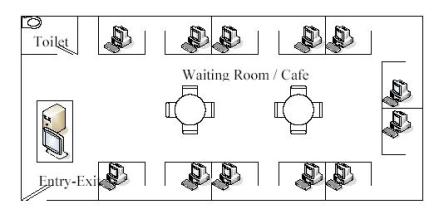
Ketidaktahuan tentang bagaimana sebuah sistem jaringan dapat berjalan lancar adalah alasan utama kita untuk terus menggunakan tenaga mereka. Berangkat dari keadaan tersebut maka saya menuliskan panduan ini. Sengaja dibuat dengan menampilkan langkah demi langkah agar dapat dimengerti dan dipahami bahkan oleh seorang yang sama sekali belum mengenal jaringan.Pada panduan ini akan dibahas instalasi dan setting untuk sebuah warnet yang memiliki 1 server & 12 client seperti terlihat pada gambar di bawah ini:
gbr-1.jpg
Persiapan Hardware & Software
Hendaknya sebelum kita melaksanakan instalasi jaringan, terlebih dahulu kita mempersiapkan Hardware & software yang akan tersambung di dalam lingkup jaringan tersebut. Beberapa langkah persiapan yang diperlukan adalah :
1. PC Server, spesifikasi minimal yang disarankan :
a. Hardware :

  • MotherBoard : Kecepatan setara 3.00 Ghz untuk dual Core
  • Ram : 1 Ghz
  • Harddisk : 160 GB
  • NIC / LAN Card : 10/100 Mbps
  • Drive : DVD / CD Writer
  • Spesifikasi lain : Optional
b. Software :
  • Windows XP SP2
  • Bandwith Controller / Manager
  • Billing System, dll
  • Anti Virus
  • Firewall
  • Anti Spyware, Malware, Adware
2. PC Client
a. Hardware :
  • MotherBoard : Kesepatan setara 2.80 Ghz
  • Ram : 512 MB
  • Harddisk : 40 Ghz
  • VGA Card : Optional untuk Game
b. Software :
  • Windows XP SP2
  • Browsing Tools :
1. Internet Explorer
2. Mozilla FireFox (Free)
3. Opera
  • Chatting Tools :
1. Yahoo Messenger (Free)
2. MSN Live Messenger
3. MiRC
4. ICQ
  • Game Online, Example:
1. Warcraft III
2. Ragnarok Online
3. Diablo II, dsb
  • Adobe Reader (Free)
  • WinZip
  • WinRar
  • Anti Virus (AVG Free Recommended)
  • Winamp (Free)
  • ACD See (Optional)
  • Microsoft Office (Optional)
  • Billing System, dsb
Sistem Operasi Window$ memang sangat mahal, untuk itu kita bisa mensiasatinya dengan membeli CPU second Built-up dari luar negeri yang masih bagus. Biasanya selain kualitasnya lebih tinggi dari pada CPU rakitan, CPU Built-up dari luar negeri juga sudah dilengkapi dengan, Sistem Operasi Standar Windows.
3. Hub / Switch / Router
Merupakan alat yang digunakan untuk membagi koneksi internet dari PC server ke PC
Client. Pilihan antara Hub / Switch / Router ditentukan oleh kemampuan koneksi yang
ingin dihasilkan, dan tentu saja di sesuaikan dengan dana yang tersedia. Pada studi
kasus kita kali ini saya akan menggunakan Switch sebagai pembagi koneksi internet.
4. Modem
Modem adalah sebuah device yang digunakan sebagai penghubung dari sebuah PC atau
jaringan ke Penyedia Layanan Internet (Internet Service Provider / ISP). Penggunaan
Modem yang akan di bahas kali ini adalah modem jenis ADSL. Modem jenis ini
biasanya digunakan oleh ISP Telkomspeedy. Untuk jenis modem ADSL itu sendiri bisa
dipilih berdasarkan kebutuhan. Kali ini penulis mengambil contoh ADSL LynkSys AM
300 yang hanya mempunyai 1 (satu) port saja sebagai Dialup Device.
Setting Modem ADSL Eksternal
Berikut adalah langkah yang harus dilakukan untuk memastikan PC Server terhubung ke
internet :
1) Buka Internet Explorer anda dan ketikan alamat berikut : 192.168.1.1 (biasanya adalah
alamat IP default bagi Modem).
2) Setelah muncul jendela login isikan username: admin Password: admin, atau sesuai
dengan user guide yang terdapat pada saat pembelian Modem.
3) Isikan sesuai dengan yang tertera pada gambar berikut, kecuali user name dan password yang masing-masing berbeda sesuai dengan yang didapat dari ISP.
4) Pengisian selanjutnya adalah untuk mengijinkan DHCP Server enable/disable,
sebaiknya dipilih Option Enable agar kita tidak direpotkan dengan urusan menyetel satu
demi satu IP Client. Karena fasilitas ini mempunyai kemampuan untuk mensetting IP
Client secara otomatis.
5) Untuk pengisian Time Zone dilakukan sesuai dengan domisili anda tinggal. Dan untuk
time server settingan yang tertera pada gambar adalah settingan yang saya
rekomendasikan.
6) Jika kita ingin mengganti modem username & password kita dipersilahkan untuk
melalukannya pada option berikut :
7) Status Koneksi kita bisa kita pantau pada tabs status (gambar), sebetulnya alamat IP
kita tertera pada bagian bawah layar. Tidak saya tampilkan dengan alasan keamanan.
8) Setelah semua tersetting dengan baik langkah pengujian yang bisa kita lakukan adalah
dengan membuka Internet Explorer kita, lalu masuk ke salah satu alamat WEB yang
mudah diloading. Contoh : Http://www.google.co.id/ lalu untuk pengetesan kecepatan
bisa dilakukan melalui beberapa situs yang menyediakan layanan pengukuran
Bandwith, contoh: http://www.sijiwae.net/speedtest/ .
Sinkronisasi
Setelah hubungan antara PC server dan koneksi internet dapat berjalan lancar langkah
selanjutnya adalah sinkronisasi. Agar semua komputer dapat tersinkronisasi secara benar, berikut adalah langkah-langkah yang harus dilakukan :
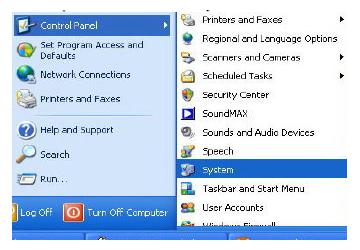
1) Sinkronisasi Nama Komputer / PC dan Nama Work Group dilakukan dengan cara
sebagai berikut :
a. Menampilkan Task Control System
gbr-5.jpg
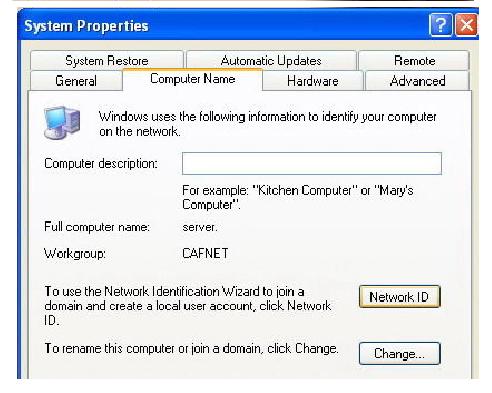
b. Pada Tab Computer Name klik Change untuk mengubah nama komputer dan
nama WorkGroup. Nama komputer sebaiknya diurutkan sesuai dengan nomor
Clientnya untuk memudahkan kita mengingat masing-masing nama komputer,
nama masing-masing PC tidak boleh sama. Namun untuk nama Workgroup
harus lah dibuat sama untuk semua Client dan juga Server.
gbr-6.jpg
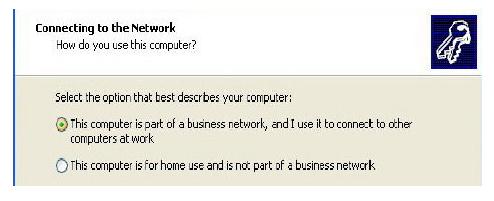
c. Setelah nama PC kita ganti langkah selanjutnya adalah mengganti Network ID
dengan cara mengeklik Tab Network ID pada task Control System tadi.
i. Pada pertanyaan How Do You Use This Computer pilihlah option This Computer is part of a business network, kemudian Klik Next.
gbr-7.jpg
ii. Pada Option selanjutnya pilihlah Network without a Domain.
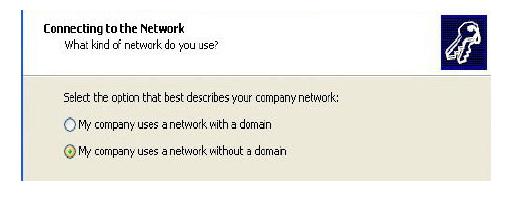
gbr-8.jpg
iii. Selanjutnya isikan nama WorkGroup sesuai dengan nama WorkGorup yang kita isikan pada waktu mengganti nama PC pada langkah (b) tadi.
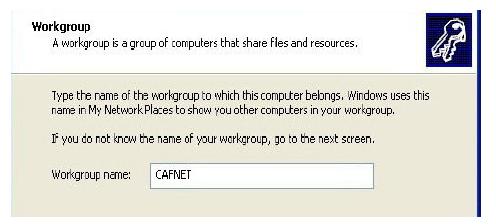
gbr-91.jpg
iv. Selanjutnya Klik Next dan kemudian Finish. Tunggu beberapa saat hingga komputer selesai melakukan pergantian Network ID dan lakukan restrat System Operasi / Reboot.
2) Sinkronisasi Waktu / Jam dilakukan dengan menempuh langkah sebagai berikut:
a. Double klik tampilan jam yang ada pada sudut kiri bawah desktop anda.
b. Pilihlah tabs Internet Time => Update Now
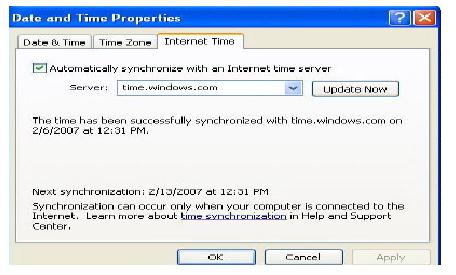
gbr-10.jpg
c. Tunggu beberapa saat hingga terdapat statement berikut : The time has ben
succesfully Synchronized.
d. Jika yang tampil adalah statement error, maka ulangi klik Update Now hingga
berhasil menyamakan waktu PC anda dengan server Windows.
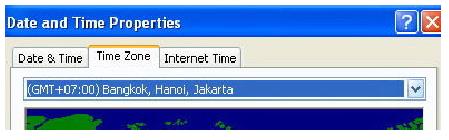
e. Jika Update berhasil, namun jam yang ditampilkan tidak sama, maka kesalahan
mungkin terjadi pada Time Zone untuk wilayah WIB wilayah waktunya adalah
GMT + 07.00 Bangkok, Hanoi, Jakarta sedangkan untuk WITA adalah
GMT+08.00 Perth dan WIT dengan GMT + 09.00 Seoul.
gbr-11.jpg
Internet Connection Sharing (ICS)
Sampai dengan tahap ini PC yang terkoneksi keinternet hanyalan PC server saja. Untuk
memberikan akses bagi PC client agar mempunyai akses ke internet kita perlu mengaktifkan Internet Connection Sharing yang kita miliki pada PC server. Langkah-langkahnya adalah sebagai berikut :
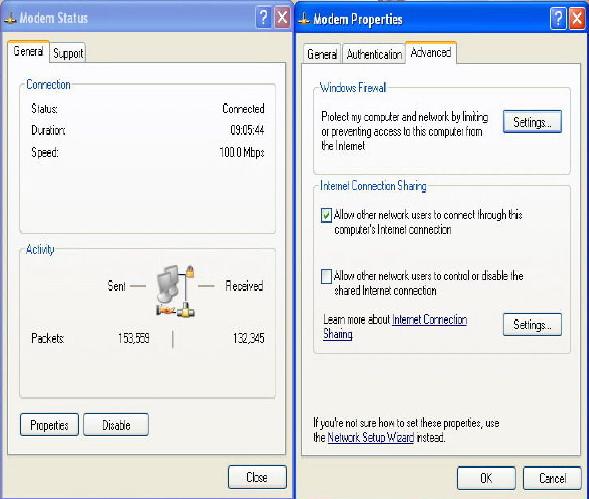
1) Buka Jendela Network Connection yang terdapat pada Control Panel. Lalu klik kanan
pada Koneksi aktif kita ke internet => pilih Properties.
gbr-12.jpg
2) Pada tabs Advanced aktifkan option Allow other network users to connect through this
computer’s Internet Connection.
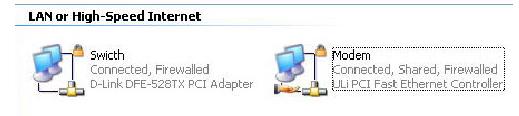
3) Setelah Koneksi Internet berhasil di sharing maka akan muncul 2 buah macam koneksi. Sebaiknya ganti nama masing-masing koneksi tersebut agar mudah membedakan antarakoneksi yang terhubung ke Modem dengan Koneksi yang terhubung ke Switch dengan cara me-rename masing-masing koneksi tersebut.
gbr-13.jpg
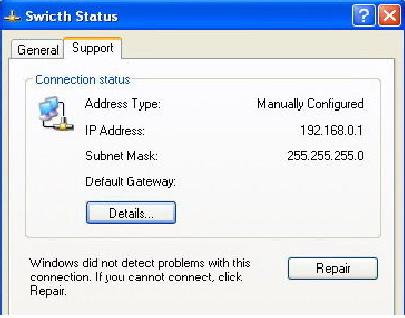
4) Jika kita buka properties pada koneksi yang terhubung ke Switch, pada tabs support
terdapat alamat IP yang akan menjadi default Gateway bagi PC Client yang akan
terhubung melalui PC Server (192.168.0.1).
gbr-14.jpg
Network Setup
Langkah-langkah yang kita lakukan tadi hanyalah untuk memberikan izin bagi PC Client agar dapat mengakses Internet. Untuk mengaktifkan Izin tersebut dilakukan dengan cara mensetup Network / Jaringan yang kita miliki. Langkah pengerjaannya adalah sebagai berikut :
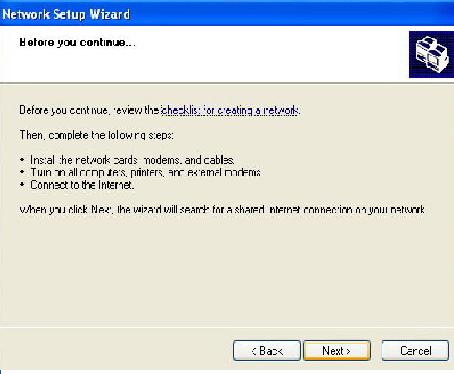
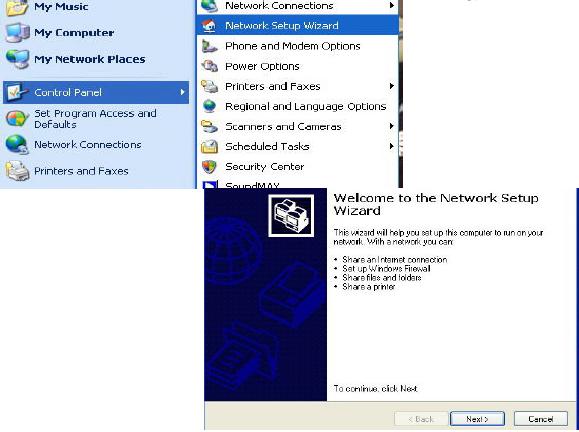
1) Buka Network Setup Wizard yang terdapat pada Control Panel. Lalu lakukan langkah
seperti pada gambar. (pastikan Koneksi ke internet dalam keadaan hidup).
gbr-15.jpg
gbr-16.jpg
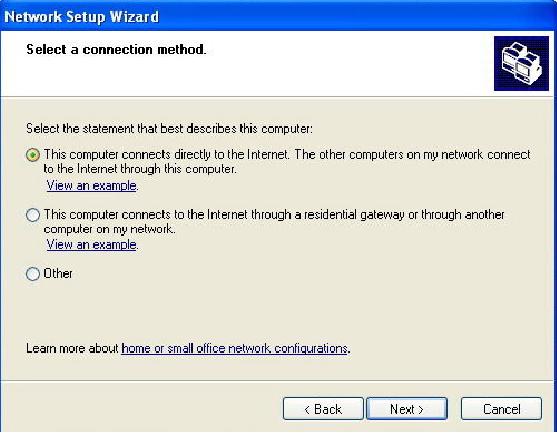
2) Pada pilihan select a Connection Method pilih yang Connect Directly to the Internet
untuk PC server dan bila melakukan settingan pada PC Client plihlah Option Connect to
the internet through a residental gateway.
gbr-17.jpg
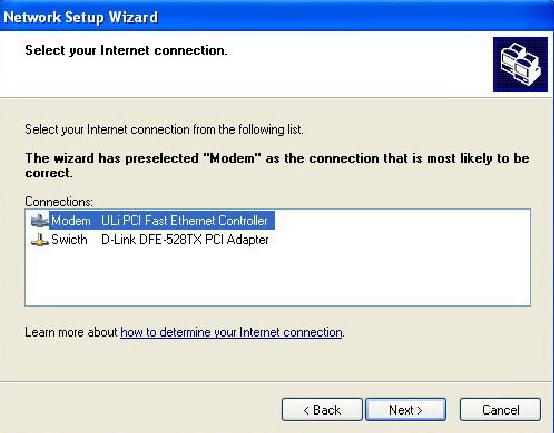
3) Option Berikut meminta kita menentukan koneksi yang mana yang akan kita gunakan
untuk melakukan dial-up ke Internet. Pilihlah koneksi yang tersambung ke Modem.
Pilihan ini tidak ada pada saat kita melakukan setting di PC Client.
gbr-18.jpg
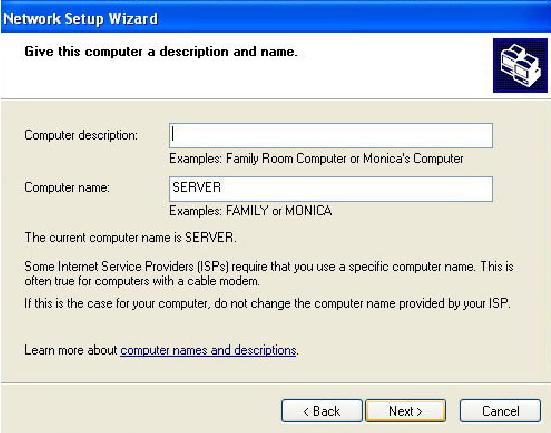
4) Isikan Computer Name sesuai dengan nama yang telah kita berikan tadi, lalu isikan
Computer Description jika anda inginkan (Optional / tidak diisi tidak berpengaruh).
gbr-19.jpg
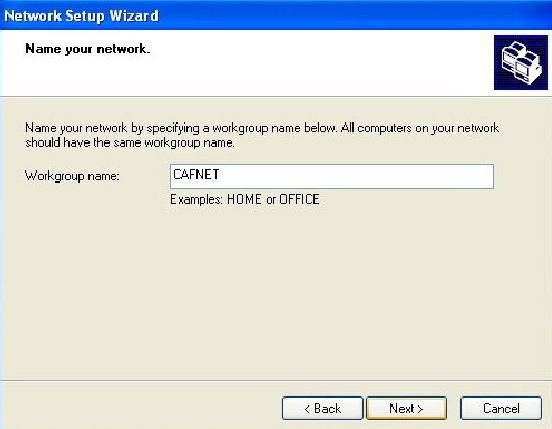
5) Isi Nama Workgroup sesuai dengan nama yang telah kita tentukan sebelumnya. Perlu
saya ingatkan kembali bahwa nama workgroup sebaiknya sama untuk semua komputer
agar langkah setting lebih mudah.
gbr-20.jpg
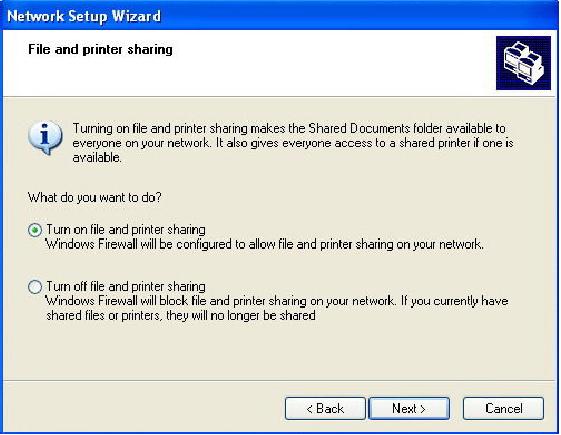
6) Pilihlah option Turn On File and Printing Sharing pada task selanjutnya.
gbr-21.jpg
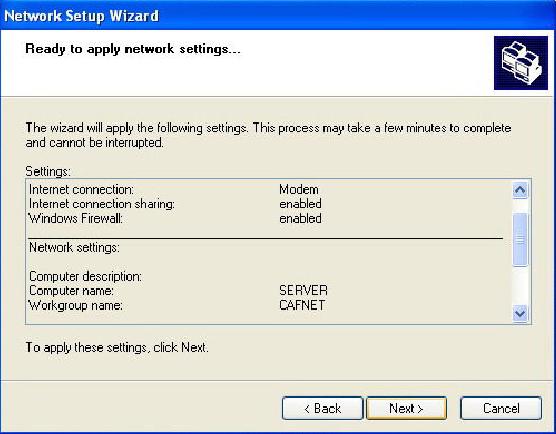
7) Setelah settingan pada jendela log kita anggap benar klik next untuk menjalankan /
Mengaktifkan settingan yang telah kita buat tadi.
gbr-22.jpg
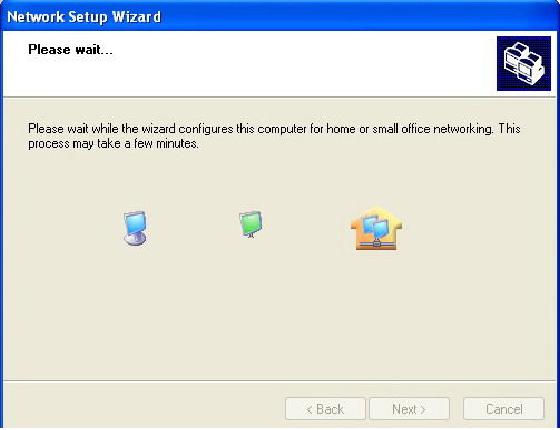
8) Tunggu beberapa saat hingga komputer selesai menyesuaikan dengan settingan
barunya.
gbr-23.jpg
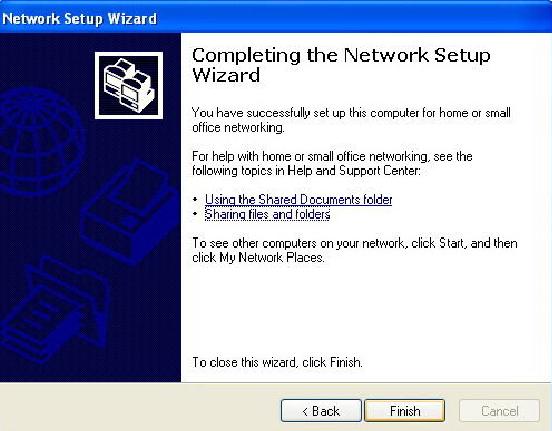
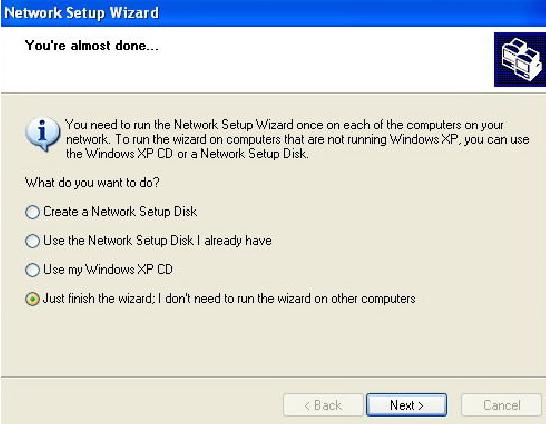
9) Pilih option just finish wizard, lalu klik Next = > Finish. Biasanya PC akan otomatis
reboot setelah menyelesaikan prosedur tadi.
gbr-24.jpg
gbr-25.jpg
Langkah yang sama kita lakukan pada semua PC Client. Perbedaan cara setting antara PC
Server dan PC Client hanyalah terletak pada point 2 dan point 3.
Setelah menyelesaikan langkah settingan tersebut pada PC Client lakukanlah pengetesan
koneksi dengan cara yang sama dengan PC Server, yaitu mengunjungi alamat situs yang mudah di Loading dan mengetes kecepatan koneksi. Bila koneksi yang ada dirasa terlalu lambat silahkan lakukan pengecekan pada settingan Network tadi apakah ada Option yang salah atau tidak, dan juga lakukan pengecekan pada koneksi perkabelan apakah suda terposisikan dengan baik atau belum.
Sampai dengan langkah ini semua PC Client bisa terhubung dengan bebas ke Internet selama PC Server menghidupkan Koneksinya. Untuk membatasi penggunaan pada PC Client adal beberapa pilihan. Yang pertama adalah membuat list user dari Computer Client, user mana yang mempunyai hak untuk mengakses internet yang mana yang tidak diizinkan untuk mengaksesnya. Settingan tersebut biasanya digunakan di perkantoran. Sedangkan untuk warnet, pembatasan akses biasanya dilakukan dengan menginstalkan program billing pada C Server dan PC Client. Untuk produk billing dalam negeri sudah terdapat beberapa pengembang program diantaranya adalah www.billingexplorer.com dan www.indobilling.com untuk keperluan setting billing ini silahkan menghubungi pengembangnya masing-masing

mendiagnosa jaringan LAN

Mendiagnosis permasalahan perangkat yang tersambung jaringan merupakan pekerjaan yang harus dilakukan oleh administrator jaringan. Pekerjaan ini memerlukan ketelitian dan kesabaran yang tinggi agar di dapat hasil yang baik. Komputer yang terhubung jaringan sering kali mengalami gangguan diagnosa jaringanmaupun kerusakan baik dari sisi hardware atau software. Hal ini disebabkan oleh banyaknya pengguna komputer yang terhubung dalam sistem jaringan. Jaringan komputer sangat rawan terhadap ganguan atau kerusakan dikarenakan banyak sekali faktor yang dapat menyebabkan terjadi ganguan atau kerusakan pada jaringan tersebut. Faktor-faktor yang dapat menyebabkan terjadinya kerusakan adalah:
1. Mati atau tidak berfungsinya komponen pada jaringan
Mati atau tidak berfungsinya komponen pendukung jaringan disebabkan oleh korosi (berkarat) dan rusak. Korosi yang terjadi dikarenakan ruang atau tempat jaringan yang lembab dan juga pemakaian yang suah terlalu lama tanpa adanya perawatan yang berkala. Dalam sistem jaringan LAN sering kita menyebut permasalahan yang menyebabkan seluruh atau sebagian jaringan terganggu disebut jaringan dalam kondisi down. Down dalam jaringan bisa kita artikan sedang turun atau tidak bekerja secara maksimal. Down dapat meyebabkan komunikasi dalam jaringan menjadi lambat atau tidak bekerja sama sekali. Kondisi tersebut yang perlu ditangani sehingga jaringan dapat bekerja dengan baik dan kembali normal. Istilah Down dalam jaringan komputer LAN berbeda dengan Down pada jaringan Warnet (warung Internet). Down pada jaringan LAN disebabkan system dalam jaringan LAN tersbut atau karena tidak berfungsinya peralatan maupun komponen dalam jaringan LAN tersebut. Down pada Warnet disebabkan oleh banyak sekali faktor diantaranya pengaruh dari jaringan LAN yang ada dalam warnet, dari Provider (jasa pelayanan akses internet) yang mengalami gangguan dan bisa juga dari line telphon yang penuh sehingga menyebabkan akses ke internet tidak dapat dilakukan Down dalam jaringan LAN lebih mudah penanganannya apabila dibandingkan dengan Down pada Warnet. Down dalam jaringan LAN lebih mudah diatasi karena kita dapat mendeteksi melalui indikator- indikator yang dapat kita lihat. Indikator-indikator tersebut memberikan isarat jika terjadi kerusakan atau tidak berfungsinya komponen. Indikasi kerusakan pada masing masing komponen dapat diuraikan sebagai berikut:
a) Server
Server adalah komputer yang biasanya dikhususkan untuk penyimpanan data atau system operasi berbasis network (Network Operating System), berisikan daftar user yang diperbolehkan masuk ke server tersebut. Jadi apabila komputer server mengalami kerusakan atau gangguan secara otomatis seluruh jaringan tidak berfungsi karena server merupakan pintu masuk dan sebagai pusat jaringan tersebut. Jadi apabila seluruh jaringan tidak dapat berfungsi berarti terjadi gangguan atau kerusakan pada server.
b) Workstation
Workstation adalah komputer yang memanfaatkan jaringan untuk menghubungkan komputer tersebut dengan komputer lain atau komputer tersebut dengan server. Pemanfaatan jaringan tersebut dapat berupa sharing data, sharing printer dan sebagainya. Apabila terjadi kerusakan pada komputer workstation berarti komputer yang digunakan tidak dapat masuk dalam jaringan sehingga tidak dapat berkomunikasi dengan komputer server maupun komputer lain dalam jaringan tersebut.
c. Hub/switch
Hub/switch merupakan terminal atau pembagi signal data bagi kartu jaringan (Network Card). Jika Hub mengalami kerusakan berarti seluruh jaringan juga tidak dapat berfungsi untuk
berkomunikasi antar workstation atau komputer workstation dengan server. Apabila terjadi kerusakan pada Hub dapat dilihat pada lampu indikator power dan lampu indikator untuk masing masing workstation. Apabila lampu indikator power Hub/switch mati berarti kemungkinan besar Hub tersebut rusak. Jika ada lampu indikator workstation yang tidak menyala menyatakan bahwa komputer workstation sedang tidak aktif (tidak hidup) atau
ada gangguan pada komputer workstation tersebut
d) Kabel dan konektor
Kabel dan konektor merupakan media penghubung antara komputer dengan komputer lain atau dengan peralatan lain yang digunakan untuk membentuk jaringan. Kabel dan konektor untuk membuat jaringan LAN yang banyak digunakan ada 3 jenis yaitu:
· Jenis kabel serat optik menggunakan konektor SC dan ST. Gangguan atau kerusakan pada kabel dan konektor jenis serat optik sangat jarang, tetapi memerlukan penanganan secara khusus untuk perawatan jaringan
· Jenis Kabel UTP dengan konekor RJ45. Gangguan atau kerusakan pada kabel jenis ini adalah konektor yang tidak terpasang dengan baik (longgar), susunan  pengkabelan yang salah dan kabel putus. Indikasi yang dapat dilihat adalah lampu indikator yang tidak hidup pada kartu jaringan atau pada Hub/switch. Jaringan menggunakan kabel UTP kesalahan yang muncul relatif sedikit, karena jaringan terpasang menggunakan topologi star, workstation terpasang secara paralel dengan menggunakan swicth/hub. Sehingga yang terjadi gangguan hanya pada workstation yang kabelnya mengalami gangguan saja
· Jenis kabel Coaxial dengan konektor BNC. Kabel jenis coaxial memiliki akses yang cukup lambat bila dibandingkan jenis kabel lainnya dan sering terjadi gangguan karena konektor yang longgar (tidak konek), kabel short dan kabel terbuka resistor pada terminating conector. Short pada pemasangan kabel dengan plug konektor ini menyebabkan system jaringan akan down dan komunikasi antar komputer berhenti.

cara memasang jaringan internet

torial singkat ini cocok sekali buat Anda yang sedang membuat jaringan komputer ‘MURAH’ khususnya yang terdiri lebih dari dua client yang pake hub (jauh lebih murah daripada router ). To the point! Apa sih kabel UTP itu? Kabel UTP itu adalah kabel khusus buat transmisi data. UTP, singkatan dari “Unshielded Twisted Pair”. Disebut unshielded karena kurang tahan terhadap interferensi elektromagnetik. Dan disebut twisted pair karena di dalamnya terdapat pasangan kabel yang disusun spiral alias saling berlilitan. Ada 5 kategori kabel UTP. Dari kategori 1 sampai kategori 5. Untuk jaringan komputer yang terkenal adalah kategori 3 dan kategori 5.
kabel1.jpg
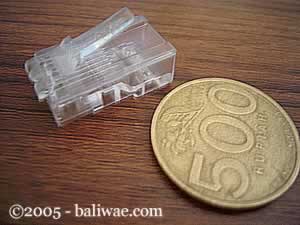
Kategori 3 bisa untuk transmisi data sampai 10 mbps, sedang kategori 5 sampai 100 mbps. Kalau hanya buat misalnya jaringan komputer di kantor atau kampus atau warnet, paling hemat  ya menggunakan yang kategori 3. Itu sudah lebih dari cukup.Setahu penulis ada banyak merek yang beredar di pasaran, hanya saja yang terkenal bandel dan relatif murah adalah merek Belden – made in USA. Kalau mau yang lebih murah dan penggunaannya banyak, maka beli saja yang satu kotak, panjangnya sekitar 150 meter. Jangan lupa beli konektornya. Konektornya bentuknya seperti colokan telepon hanya saja lebih besar. Bilang saja mau beli konektor RJ-45.
kabel2.jpg
Foto RJ – 45 yang masih baru, belum di gencet pake tang
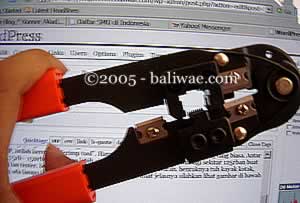
Satu lagi yang sangat penting, Anda harus punya tang khusus buat memasang konektor ke kabel UTP, istilah kerennya adalah “crimp tool”. Alat ini gunanya untuk ‘mematikan’ atau ‘menanam’ konektor ke kabel UTP. Jadi sekali sudah di ‘tang’, maka sudah tidak bisa dicopot lagi konektornya. Dan kalau mau yang lebih OK, biar tidak nanggung maka beli pula sebuah LAN tester. Anda bisa membeli yang merek dari Taiwan saja agar lebih murah. Bentuknya seperti kotak dan ada lampu LED-nya delapan pasang dan bisa kedap-kedip.
kabel3.jpg
OK sekarang peralatan udah siap, penulis mulai saja. Secara umum, pemasangan kabel UTP tersebut ada dua tipe, yaitu tipe straight dan tipe cross. Disebut tipe straight soalnya masing-masing kabel yang jumlahnya 8 itu berkorespondensi 1-1, langsung. Sedangkan disebut cross soalnya ada persilangan pada susunan kabelnya. Bingung?OK! Untuk tipe straight itu digunakan untuk menyambungkan kabel dari client ke hub. Sedangkan untuk tipe cross adalah untuk client langsung terhubung ke client (cpu to cpu) atau juga dari hub ke hub.
Kita bahas dulu yang tipe straight
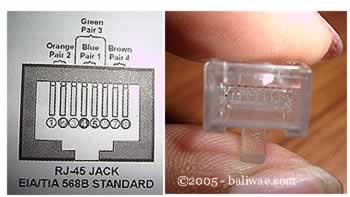
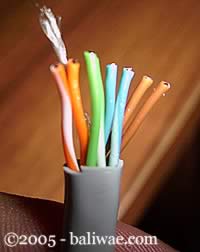
Tipe ini adalah yang paling gampang dibuat. Kenapa? Soalnya langsung korespondensinya 1-1. Standar urutannya begini (dilihat dari lubang konektor, dari kiri ke kanan – lihat Gambar 4) : 2 oranye – 1 hijau – 2 biru – 1 hijau – 2 coklat . 2 oranye disini maksudnya pasangan oranye muda sama oranye tua dan seterusnya. Tapi tidak usah ikut standar pewarnaan itu juga sebenarnya tidak masalah. Yang penting urutan kabelnya. Misal ujung pertama urutan pin pertamanya oranye muda, maka ujung yang lain urutan pin pertamanya juga harus oranye muda, jadi antar ujung saling nyambung. Sebenarnya tidak semua pin tersebut digunakan.
kabel4.jpg
Yang penting adalah pin nomor 1,2,3 dan 6. Jadi misal yang disambung hanya pin 1,2,3 dan 6 sedangkan pin yang lain tidak dipasang, tidak jadi masalah. Untuk lebih jelasnya silakan lihat gambar di bawah yang penulis foto dari sebuah buku.
kabel5.jpg
Yang kiri urutan korespondensi buat tipe straight, yang kanan yang cross
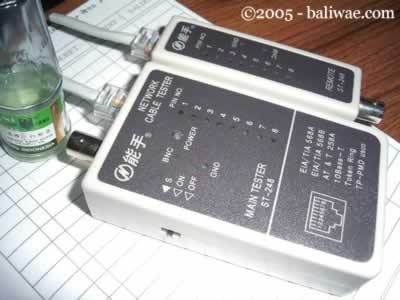
Waktu akan memasangnya, maka potong ujung kabelnya, kemudian susun kabelnya trus diratakan dengan pisau potong yang ada pada crimp tool. Andak tidak perlu repot harus melepaskan isolasi pada bagian ujung kabel, karena waktu Anda memasukan kabel itu ke konektor lalu ditekan (pressed) dengan menggunakan crimp tool, sebenarnya saat itu pin yang ada di konektor menembus sampai ke dalam kabel. Perhatikan, agar penekannya (pressing) yang keras, soalnya kalau tidak keras kadang pin tersebut tidak tembus ke dalam isolasi kabelnya. Kalau sudah kemudian Anda test menggunakan LAN tester. Masukkan ujung ujung kabel ke alatnya, kemudian nyalakan, kalau lampu led yang pada LAN tester menyala semua, dari nomor 1 sampai 8 berarti Anda telah sukses. Kalau ada salah satu yang tidak menyala berarti kemungkinan pada pin nomor tersebut ada masalah. Cara paling mudah yaitu Anda tekan (press) lagi menggunakan tang. Kemungkinan pinnya belum tembus. Kalau sudah Anda tekan tetapi masih tidak nyambung, maka coba periksa korespondensinya antar pin udah 1-1  atau belum. Kalau ternyata sudah benar dan masih gagal, berarti memang Anda belum beruntung. Ulangi lagi sampai berhasil.
kabel6.jpg
 LAN TESTER – alat untuk memeriksa benar tidaknya sambungan kabel. Untuk tipe straight jika benar maka led 1 sampai 8 berkedip.
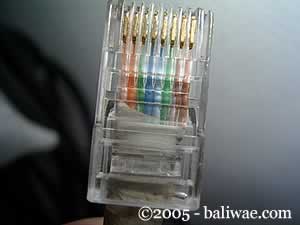
Berikut adalah gambar dari bawah dari ujung kabel UTP yang sudah dipasangi konektor dan berhasil dengan baik (urutan pewarnaan pinnya ikut standar):
kabel7.jpg
urutan pin standar
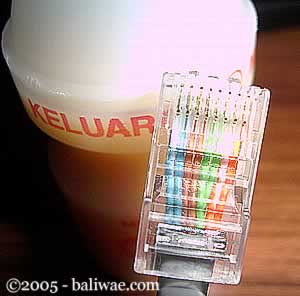
Dan kalau yang ini tidak standar, coba perhatikan urutan warna pinnya, sangat tidak standar, tapi tetap saja bisa, yang penting korespondensinya satu satu (khusus tipe straight):
kabel8.jpg
urutan pin TIDAK standar
Tipe Cross

Untuk tipe cross itu digunakan untuk menyambungkan langsung antar dua PC, atau yang umumnya digunakan untuk menyambungkan antar hub. (misalnya karena colokan di hubnya kurang). Cara pemasangannya juga sebenarnya mudah, sama seperti tipe straight, pin yang digunakan juga sebenarnya hanya 4 pin saja, yaitu pin 1, 2, 3 dan 6. Yang berbeda adalah cara pasangnya. Kalau pada tipe cross, pin 1 disambungkan ke pin 3 ujung yang lain, pin 2 ke 6, pin 3 ke 1 dan pin 6 ke 2. Praktisnya begini, pada ujung pertama Anda bisa susun pinnya sesuai standar untuk yang tipe “straight”, sementara itu di ujung yang lain Anda susun pinnya sesuai standar buat tipe “cross”.
Masih bingung? Begini cara mudahnya:Ujung pertama:
  1. oranye muda
  2. oranye tua
  3. hijau muda
  4. biru muda
  5. biru tua
  6. hijau tua
  7. coklat muda
  8. coklat tua
Maka di ujung yang lain harus dibuat begini:
  1. hijau muda
  2. hijau tua
  3. orange muda
  4. biru muda
  5. biru tua
  6. orange tua
  7. coklat muda
  8. coklat tua
Sudah agak lebih mengerti? Jadi disini posisi nomor 1, 2, 3 dan 6 yang ditukar. Nanti jika dites menggunakan LAN tester, maka nantinya led 1, 2, 3 dan 6 akan saling bertukar. Kalau tipe straight menyalanya urutan, sedangkan tipe cross ada yang lompat-lompat. Tapi yang pasti harus menyalasemua setiap led dari nomor 1 sampai 8.OK, selamat membangun jaringan komputer. Semoga ‘crimp tool’ pin .Demikian tulisan mengenai cara membuat sambungan kabel UTP untuk jaringan komputer. Semoga berguna bagi Anda semua. Terima kasih.

sejarah perkembangan komputer

sejarah perkembangan komputerSejarah perkembangan komputer dari masa ke masa selalu saja manusia menemukan sesuatu yang baru dan lebih baik, begitu juga dengan penemuan teknologi komputer. Kemajuan-kemajuan yang dicapai manusia telah mengubah bentuk dan efisiensi kerja dari komputer-komputer tersebut, sehingga kita dapat membagi perkembangan teknologi komputer dalam beberapa generasi sebagai berikut :  Komputer Generasi Pertama (1946 – 1959) Komputer generasi pertama lazimnya digunakan khususnya untuk tujuan saintifik. Oleh kerana ukurannya yang amat besar, ketidaktepatan pemprosesan data dan harganya yang tinggi, ramai yang menganggap bahawa komputer akan kekal sebagai suatu alat yang digunakan untuk tujuan yang saintifik saja, bukan untuk kegunaan umum.  Komputer-komputer generasi pertama menggunakan tiub-tiub vakum untuk memproses dan menyimpan maklumat. Tiub vakum berukuran seperti mentol lampu kecil. Ia menjadi cepat panas dan mudah terbakar. Beribu-ribu tiub vakum diperlukan pada satu masa supaya setiap yang terbakar tidak menjejaskan operasi keseluruhan komputer. Komputer juga menggunakan tenaga elektrik yang banyak sehingga kadang-kadang menyebabkan gangguan pada kawasan sekelilingnya.  Komputer generasi pertama mempunyai ciri-ciri sebagai berikut :      * Komponen yang dipergunakannya adalah tabung hampa udara (Vacum tube) untuk sirkuitnya.      * Program hanya dapat dibuat dengan bahasa mesin : Assembler.      * Ukuran fisik komputer besar, memerlukan ruangan yang luas.      * Cepat panas.      * Proses kurang cepat.      * Kapasitas penyimpanan kecil.      * Memerlukan dya listrik yang besar.      * Orientasi pada aplikasi bisnis.  Yang termasuk komputer generasi pertama antara lain :      * UNIVAC II (pabrik pembuatnya Sperry Rand – Univac)      * Datamatic 1000 (pabrik pembuatnya Honeywell)      * Mark II, Mark III, IBM 702, IBM 704, IBM 709 (pabrik pembuatnya International Business Machine)      * CRC, NCR 102A, NCR 102D (pabrik pembuatnya National Cash Register)      * BIZMAC I, BIZMAC II (pabrik pembuatnya RCA)  Komputer Generasi Kedua (1959 – 1964)  Generasi kedua komputer menggunakan komponen-komponen transistor untuk pusat prosesing unit dan inti magnetik untuk memori. Daya ketahanan transistor didapati lebih baik kerana ia tidak mudah terbakar jika dibandingkan dengan tiub vakum. Channel data muncul di generasi ini, sejalan dengan fitur khusus untuk meningkatkan kecepatan CPU. Cara baru menyimpan ingatan juga diperkenalkan yaitu teras magnetik. Teras magnetik menggunakan besi-besi halus yang dililit oleh litaran elektrik. Keupayaan pemprosesan dan ingatan utama komputer juga bertambah. Ini menjadi komputer lebih pantas menjalankan tugasnya. Komputer pada awalnya digunakan sistem komersial on-line yang melibatkan komunikasi dan untuk sistem pembagian waktu, dimana pengguna diberikan kemampuan hitungan yang menarik melalui terminal.  Komputer generasi kedua mempunyai ciri-ciri sebagai berikut :      * Sirkutinya berupa transistor.      * Program dapat dibuat dengan bahasa tingkat tinggi (high level language), seperti FORTRAN, COBOL, ALGOL.      *       Kapasitas memori utama sudah cukup besar.      *       Ukuran fisik komputer lebih kecil dibandingkan komputer generasi pertama.      *       Proses operasi sudah cepat.      *       Membutuhkan lebih sedikit daya listrik.      * Berorientasi pada bisnis dan teknik.  Komputer generasi kedua diantaranya adalah :      * UNIVAC III, UNIVAC SS80, UNIVAC SS90, UNIVAC 1107 9pabrik pembuatnya Sperry Rand-UNIVAC)      * Burrouhgs 200 (pabrik pembuatnya Burroughs)      * IBM 7070, IBM 7080, IBM 1400, IBM 1600      * NCR 300 (pabrik pembuatnya National Cash Register)      * Honeywell 400, Honeywell 800      * CDC 1604, CDC 160A (pabrik pembuatnya Control Data Corporation)      * GE 635, GE 645, GE 200 (pabrik pembuatnya General Electric)  Komputer Generasi Ketiga (1964 – 1970)  Generasi ketiga perangkat keras komputer dikarakteristikan dengan lebih banyaknya sirkuit monolitik dan miniaturisasi (banyaknya komponen elektronik pada chip) untuk pusat prosesing unit. Intergrated Circuit (lebih dikenali sebagai IC) merupakan satu rangkaian litar elektronik lengkap dalam satu cip silikon yang kecil. Ia mula digunakan pada tahun 1965. Satu IC mampu menggantikan satu papan litar yang penuh dipasang dengan transistor-transistor, di mana IC tersebut lebih kecil bentuknya daripada transistor tersebut. Banyak fitur CPU untuk meningkatkan pekerjaan ditambahkan dalam generasi ini. Mesin generasi ke tiga membuatnya lebih mudah untuk meningkatkan aplikasi on-line yang membutuhkan kemampuan telekomunikasi.  Jenis terkecil dalam famili komputer, yaitu mikrokomputer muncul dalam generasi ini. Mikrokomputer menjadi lebih cepat popular seperti jenama Apple II, IBM PC, NEC PC dan Sinclair. Mikrokomputer didapati amat praktikal kepada semua peringkat masyarakat kerana bentuknya lebih kecil, harga yang murah dan kemampuannya yang cukup hebat. Sebuah mikrokomputer berupaya mengatasi komputer ENIAC dalam menjalankan sesuatu tugas. Banyak bahasa pemrograman muncul seperti BASIC, Pascal dan PL/1. Kebanyakan mikrokomputer dibekalkan dengan bahasa secara bina-dalam di dalam cip ROM untuk membolehkan bahasa BASIC digunakan. Ini menjadikan BASIC bahasa pemrograman yang paling popular pada mikrokomputer.  Komputer generasi ketiga mempunyai ciri-ciri sebagai berikut :      * Komponen yang digunakan adalah IC (Integrated Circuits).      * Peningkatan dari softwarenya.      * Pemrosesan lebh cepat.      * Kapasitas memori lebih besar.      * Penggunaan listrik lebih hemat.      * Bentuk fisik lebih kecil.      * Harga semakin murah.  Komputer generasi ketiga diantaranya adalah :      * UNIVAC 1109, UNIVAC 9000      * Burroughs 5700, Burroughs 6700, Burroughs 7700      * GE 600, GE 235      * CDC 3000, CDC 6000, CDC 7000      * PDP-8, PDP-11 (pabrik pembuatnya Digital Equipment Corporation)  Komputer Generasi keempat (1970 – 1990)  Generasi komputer ke empat dikarakteristikan dengan memori semikonduktor yang cepat, ukuran kecil, dan kebutuhan tenaga yang lebih kecil. Karena setelah IC, tujuan pengembangan menjadi lebih jelas: mengecilkan ukuran sirkuit dan komponenkomponen elektrik. Large Scale Integration (LSI) dapat memuat ratusan komponen dalam sebuah chip. Pada tahun 1980-an, Very Large Scale Integration (VLSI) memuat ribuan komponen dalam sebuah chip tunggal. Ultra-Large Scale Integration (ULSI) meningkatkan jumlah tersebut menjadi jutaan. Kemampuan untuk memasang sedemikian banyak komponen dalam suatu keping yang berukurang setengah keping uang logam mendorong turunnya harga dan ukuran komputer. Hal tersebut juga meningkatkan daya kerja, efisiensi dan keterandalan komputer.  Chip Intel 4004 yang dibuat pada tahun 1971 membawa kemajuan pada IC dengan meletakkan seluruh komponen dari sebuah komputer (central processing unit, memori, dan kendali input/output) dalam sebuah chip yang sangat kecil. Sebelumnya, IC dibuat untuk mengerjakan suatu tugas tertentu yang spesifik. Sekarang, sebuah mikroprosesor dapat diproduksi dan kemudian diprogram untuk memenuhi seluruh kebutuhan yang diinginkan. Tidak lama kemudian, setiap perangkat rumah tangga seperti microwave oven, televisi, dn mobil dengan electronic fuel injection dilengkapi dengan mikroprosesor. Perkembangan yang demikian memungkinkan orang-orang biasa untuk menggunakan komputer biasa. Komputer tidak lagi menjadi dominasi perusahaan-perusahaan besar atau lembaga pemerintah. Pada pertengahan tahun 1970-an, perakit komputer menawarkan produk komputer mereka ke masyarakat umum. Komputer-komputer ini, yang disebut minikomputer, dijual dengan paket piranti lunak yang mudah digunakan oleh kalangan awam. Piranti lunak yang paling populer pada saat itu adalah program word processing dan spreadsheet.  Komputer generasi keempat mempunyai ciri-ciri sebagai berikut : § Menggunakan Large Scale Integration (LSI).  § Dikembangkan komputer mikro yang menggunakan micro processor dan semiconductor yang berbentuk chip untuk memori komputer.  Komputer generasi keempat diantaranya adalah :      * IBM 370      * Apple II      * IBM PC/XT, IBM PC/AT, IBM PS/2, IBM PC/386, IBM PC/486      * IBM Pentium II  Komputer Generasi kelima (sejak 199

Template by : kendhin x-template.blogspot.com