


Kumpulan Serial Number
mlaz jga quh mw ngapain ....
mikirin pcar agh,,,,dya dah ngambek,,
main fb,,,,,,ah ntar di kirain rank que pengila fb
Akkkkhhhh gk tahu mau posting apa lagi neh..
kebetulan saya punya banyak serial number,tapi bingung mau di apain ini serial number...
akhirnya berpikir telah selesai,mending di share aja iya gk...hehehehe
langsung aja dh...
1. Win XP Home OEM : JQ4T4-8VM63-6WFBK-KTT29-V8966
2. Win XP Home Retail : RH6M6-7PPK4-YR86H-YFFFX-PW8M8
3. Win XP Home Upgrade : RH6M6-7PPK4-YR86H-YFFFX-PW8M8
4. Win XP Media Center 2005 : C4BH3-P4J7W-9MT6X-PGKC8-J4JTM
5. Win XP Prof Corp : XP8BF-F8HPF-PY6BX-K24PJ-TWT6M
6. Win XP Prof OEM : XJM6Q-BQ8HW-T6DFB-Y934T-YD4YT
7. Win XP Prof Retail : CD87T-HFP4C-V7X7H-8VY68-W7D7M
8. Win XP Prof Upgrade : CD87T-HFP4C-V7X7H-8VY68-W7D7M
9. Run WPA_Kill.exe (in TOOLS\CRACK) to disable activation in non-corporate installs. CD NR 17 815
10. Windows 2000 Powered Network Attached Storage ( NAS ) SN : RBDC9-VTRC8-D7972-J97JY-PRVMG CD NR 17 515
11. Microsoft Windows XP Professional Reduced Media Edition CD NR 17 516
12. Windows XP Corporate SP2 BONUS CUSTOM REAL CD NR 17 408
13. Microsoft Windows XP Pro Upgrade w/ Service Pack 2 Integrated SN : CD87T-HFP4C-V7X7H-8VY68-W7D7M CD NR 17 256
14. Microsoft Windows XP Media Center Edition 2005 [2 CDs] CD NR 16 643 SN : C4BH3-P4J7W-9MT6X-PGKC8-J4JTM
15. Windows XP Tablet PC Edition 2005 (c) Microsoft [2 CDs] SN : BGBHP-VGPP7-QHTXB-TPV36-CK8T8 16 544
16. Microsoft Windows XP Professional SP2 Integrated POLiSH 16 401 SN : MYV37-2YMH7-YBHVW-VXJHM-489TB
17. Microsoft Windows XP Corporate Ed. with incl. SP2 SN : FC8GV-8Y7G7-XKD7P-Y47XF-P829W CGJ2M-CFTXY-W4RBJ-BWTGB-VH2CB CD NR : 16 171
18. Microsoft Windows XP Professional SP2 Integrated READ NFO SN : CD87T-HFP4C-V7H7H-8VY68-W7D7M RH6M6-7PPK4-YR86H-YFFFX-PW8M8 CD NR : 16 172
19. Windows XP Pro SP2 Intergrated TYPE Repack SN : BRP6M-RC9CJ-VWDRK-KP2C2-9QFGW CD NR : 16 166
20. Windows XP Service Pack 2 RTM FINAL 16 115
21. Microsoft Windows XP Service Pack 2 Build 2162 Home Integrated SN : WWWJR-BX7CV-P32X2-C7VT3-QD6BP CD NR : 16 043
22. MS Windows XP Professional SP2 RC2 beta build 2149 Intergrated SN : XP8BF-F8HPF-PY6BX-K24PJ-TWT6M CD NR : 15 812
23. Microsoft Windows XP Professional SP2 RC1 Integrated REPACK 15 389 SN : XP8BF-F8HPF-PY6BX-K24PJ-TWT6M
24. SUPPORTING USERS RUNNING THE MS WINDOWS XP OPERATING SYSTEM TRAINER 15 186
25. Microsoft Windows XP 64 Bit SP1 Integrated For 64 Bit Ext Systems 14 978
26. Ms Windows XP GR SP1 SN : 4BR3X-4CP6X-2DTXP-FFDHT-7Q298 CD NR : 14 696
27. WINDOWS XP - Media Center Edition 2004*GERMAN* SN : KFX2B-HXQ68-78RWH-RPXPK-68DHM CD NR : 14 460
28. Microsoft Windows XP Corporate Edition SP1a Intergrated SN : 7QVT6-T2738-WRKJB-YKRFQ-XVK98 CD NR : 11 684
29. Microsoft Windows Xp Media Center Edition PROPER : c82gj-yh627-72gbt-r7xv7-m7y4b SN: XJM6Q-BQ8HW-T6DFB-Y934T-YD4YT 11 324
30. Windows XP Home OEM : JQ4T4-8VM63-6WFBK-KTT29-V8966
31. Windows XP Home Retail : RH6M6-7PPK4-YR86H-YFFFX-PW8M8
32. Windows XP Home Upgrade : RH6M6-7PPK4-YR86H-YFFFX-PW8M8
33. Windows XP Media Center 2005 : C4BH3-P4J7W-9MT6X-PGKC8-J4JTM
34. Windows XP Prof Corp : XP8BF-F8HPF-PY6BX-K24PJ-TWT6M
35. Windows XP Prof OEM : XJM6Q-BQ8HW-T6DFB-Y934T-YD4YT
36. Windows XP Prof Retail : CD87T-HFP4C-V7X7H-8VY68-W7D7M
37. Windows XP Prof Upgrade : CD87T-HFP4C-V7X7H-8VY68-W7D7M
38. Windows XP Tablet PC 2005 : VJT7M-8KKHT-GXQ6B-RX639-94FMD DVD-260
39. Microsoft XP Corpor. Edition Service Pack 1 Intergrated PROPER Key : 7QVT6-T2738-WRKJB-YKRFQ-XVK98 9774
40. Microsoft Windows XP Service Pack 1 Final Key : VHGJJ-6WK8X-JT2DH-BK6JV-PVFQ4 9775
41. Microsoft Windows XP Slipstream Sp1 Corporate SN : 3KFB7 X2Q3M 6MWFX W2Y7V C7M9D 9758
42. Microsoft Windows XP Corporate Ed. with incl. SP1 (c) Microsoft SN : 3KFB7 X2Q3M 6MWFX W2Y7V C7M9D CD NR : 9752
43. Windows XP Professional Retail Serial : HJ32Y-3B3Y3-3X2HD-DJ43J-Q7D7G CD NR : 9502
44. Windows XP SP1 (c) 2002 Microsoft SN : K2KB2-BDBGV-KP686-D8T7X-HDMQ8 CD NR : 9080
45. Windows.XP.Professional.64.Bit.Edition Serial Number : C4FPJ-HQCGP-QD3XC-2JF34-FT8Y6 CD NR : 8104
46. Microsoft Windows XP Corporate Edition CDKEY : FCKGW-RHQQ2-YXRKT-8TG6W-2B7Q8 CD NR : 7832
47. Windows XP Greece SN : MHBCT-6WVKJ-WD3Q3-9D9VJ-C9JJ6 CD NR : 7800
48. Windows XP Corporate Edition *PROPER PACK* FCKGW-RHQQ2-YXRKT-8TG6W-2B7Q8 6580
49. Microsoft Windows XP Professional No Activation Required FCKGW-RHQQ2-YXRKT-8TG6W-2B7Q8 6572
50. Ms Office XP GR Prof.[3 CDs] SN : FPHY3-T6B6J-7CFJ9-W4HCT-964FM Publis: PQMVV-XDQ9Q-4C2HP-QK4TF-H4W4M CD NR : 6482
51. Microsoft Office XP Developer Edition [3 CDs] CDKEY : FM9FY-TMF7Q-KCKCT-V9T29-TBBBG CD NR : 5746
52. Microsoft Office XP Professional [3 CDs] FM9FY TMF7Q KCKCT V9T29 TBBBG CD NR : 5595
53. MICROSOFT OFFICE FINAL XP CORPORATE EDITION Cd Key : FM9FY TMF7Q KCKCT V9T29 TBBBG CD NR : 5492
maaf kalau ada kesalahan,karna tidak semua serial number itu sama,tapi tergantu dari jenis,type software yang ada....
terima kasih..
Mengenai Saya
ummachhh
ha ha he he
Selasa, 21 Desember 2010
serial number

Sabtu, 04 Desember 2010
Kamis, 02 Desember 2010
mempercepat looding komputer
Trik Mempercepat Loading Komputer.
bagak bacca hamuna................
Performa windows memang tidak diragukan. Setiap kali kita menginstall windows secara default belum bisa memuaskan kita sebagai pemakai yang menginginkan semuanya bisa maksimal. Memaksimalkan windows ada beberapa cara diantaranya:
1. Mengoptimalkan Sistem melaui regedit
* Masuk melaui start-run ketik regedit
* Klik tanda (+) HKEY_CURRENT_USER
* Menuju Control Panel
* Klik Dekstop temukan MenuShowDelay
* Double klik MenuShowDelay ubah value data menjadi nol
* Cara kedua masih Dekstop
* Tepat dibawah dekstop klik WindowMetrics
* Double klik MinAnimate
* Ganti value data menjadi nol
2. Melalui Windows Task Manager
* Tekan bersamaan tombol Ctrl+ALT dan Delete
* Temukan View kemudian Update speed
* ubah normal menjadi High
3. Melalui Control Panel
* Start- control panel
* Double klik Sistem kemudian klik Advanced muncul Performance Options
* Pada Visual effects klik tombol Setting pada performance
* Pilih Adjust for best performance kemudian box menjadi kosong
* Setelah itu beri tada contreng 3 box paling bawah
* Klik Apply
* Masih diPerformance options
* Masuk Advanced pada performance option
* Pada virtual memory klik tombol change
* Pilih System Managed Size
* Klik Ok
* Kembali masuk Sistem kemudian Advanced
* Klik tombol Setting pada Startup and Recovery
* Kemudian hilangkan semua tanda centang pada system startup
* Tekan tombol edit pada system startup ubah nilai timeout menjadi nol
* klik Ok
4. Hapus File yang tidak terpakai
* Masuk melalui Explore atau My computer
* Ubah address kemudian ketik %temp% tekan Go/enter
* Delete semua file tanpa terkecuali.
* Masuk ke Local Disk (C:)
* Double klik Windows cari Prefetch
* Hapus semua file yang ada didalamnya.
back-up data
8 Langkah Jitu Amankan Data dan Strategi Backup
Kehilangan data tentunya bukan pengalaman yang menyenangkan. Kasus kehilangan laptop misalnya, kerugian akibat kehilangan data jauh lebih besar nilainya dibanding kerugian akibat kehilangan laptop itu sendiri.
Ancaman kehilangan data juga berpotensi dialami perusahaan, baik yang skala besar maupun kecil. Agar terhindar dari “musibah” kehilangan data, berikut adalah 8 langkah jitu mengamankan data dan strategi melakukan backup data:
1. Tetapkan kebijakan keamanan data
Apapun akan lebih baik jika direncanakan dengan matang. Monica Girolami, Senior Product Marketing Manager, Symantec, San Francisco mengungkap pentingnya menetapkan aturan dalam melakukan back up untuk mengurangi risiko kehilangan data penting.
2. Uji strategi backup
Dan Dunn, president of Aqueity, sebuah perusahaan teknologi berbasis di Oak Brook, Illinois, Amerika Serikat, menekankan pentingnya menguji strategi backup yang digunakan. Dia menyarankan, lakukan pengujian per kuartal untuk mengetahui apakah strategi tersebut berjalan dengan baik.
3. Lakukan audit secara berkala
Girolami menyarankan agar pengguna komputer melakukan audit berkala pada sistem yang dijalankan, dan buat daftar sumber daya seperti dokumen keuangan dan informasi rahasia lainnya. Perhatikan semua komputer desktop yang dimiliki, ketahui aplikasi apa jalan di komputer mana.
Untuk komputer di perusahaan, lakukan pengecekan siapa yang punya akses ke aplikasi tertentu. Mereka bisa saja secara sengaja atau tidak sengaja melakukan kesalahan penanganan file. Jangan lupa mengecek akses sementara yang diberikan ke user tertentu. Cabut aksesnya bisa sudah habis masanya. Kuncinya adalah disiplin.
4. Gunakan Firewall
Mengaktifkan firewall di komputer sangat penting untuk menangkal akses ilegal. Tapi ada hal yang tak kalah penting, yaitu memastikan firewall tersebut menerima update keamanan secara berkala. Sangat disarankan untuk mengeset konfigurasi firewall agar mengirimkan laporan aktivitas mencurigakan setiap minggu.
5. Siapkan anti-spam
Software anti-spam mampu menangkal data sampah yang memaksa masuk ke sistem. Mengaktifkan software anti-spam akan menghindarkan kita pada data sampah yang makan tempat di hardisk.
6. Lakukan backup data di media eksternal
Meski sudah memiliki strategi backup yang bagus, tapi jika backup data diletakkan dalam satu tempat, kehilangan data secara massal tetap berpotensi terjadi. Dunn menyarankan pentingnya untuk menyimpan copy (salinan) data di media penyimpanan eksternal atau di media penyimpanan online. Pastikan hal itu dilakukan secara berkala.
7. Lakukan pengawasan secara konstan
Pastikan strategi keamanan dan backup sudah benar dengan melakukan pemonitoran secara berkala. Untuk perusahaan, sempatkan berjalan di sekitar server dan memeriksa file log untuk memastikan file tersebut benar-benar berfungsi dengan baik.
8. Selalu gunakan software antivirus dan backup yang up-to-date
Ingat bahwa ada jutaan malware di luar sana yang dirancang untuk menyusupi atau merusak sistem komputer tanpa sepengetahuan pemiliknya. Senantiasa update software antivirus dan software backup, karena selalu ada peningkatan kualitas proteksi yang ditawarkan dalam versi terbaru.
Rabu, 01 Desember 2010
flashdisk
Langkah-langkah yang bisa dilakukan ketika Flashdisk tidak terbaca
A. Cobalah di Komputer / USB yang lain
Bisa saja port USB yang anda gunakan memang rusak, jadi cobalah dahulu di pc yang lain atau port USB yang lain
B. Lakukan Format, ada beberapa cara memformat Flashdisk, diantaranya yaitu :
1. Format di Windows Explorer
Klik Kanan Start explorer, klik kanan drive, Format – start
2. Format Melalui Disk Management
Klik kanan My Computer > Manage dan di pilih Disk Management, klik kanan drive lalu Format
3. Format lewat under DOS
Hal ini dilakukan karena MBR (Master Boot of Record) Flashdisk yg bermasalah , caranya
Ketik chkdsk /f E: (dimana E adalah drive flashdisk)
buang file yang ada pada Flash Disk dengan perintah Del drive letter:*.* contoh ketik: DEL E:*.*
Lalu format dengan perintah Dos Promt. Format E:
4. Format dengan software atau Tools, seperti :
I. HP USB Storage Formatter Tools
Langkahnya, yaitu:
1. Install aplikasi tersebut, rekomendasi OS yang digunakan adalah Microsoft Windows 2000, Windows 2003 Server dan Novel Netware,
2. Masukkan flashdisk yang bermasalah ke salah satu port USB. Pastikan flashdisk anda terdeteksi dan memperoleh alokasi drive di Windows,
3. Jalankan aplikasi HP USB Disk Storage Format Tool
4. Tentukan drive tempat flashdisk terpasang,
5. Pilih Create New or Replace Existing Configuration untuk membuat partisi baru baru dan menghapus konfigurasi yang ada di flashdisk,
6. Format flashdisk anda sesuai dengan file sistem yang diinginkan.
II. Testdisk-6.10
Tools ini biasa digunakan untuk mengembalikan data – data yg kehapus di FD akibat format tapi juga bisa buat FD yg MBRnya bermasalah (cara penggunaannya find by googling), Tool-tool lain yang bisa digunakan diataranya LLFsetup2.36.1181, Format, dll
4. Format flashdisk melalui Linux/LiveCD Linux
Langkah yang harus dilakukan:
1. Booting komputer menggunakan LiveCD Linux, misal Slax KillBill, Knoppix atau distro lainnya,
2. Setelah login ke sistem, masukkan flashdisk yang bermasalah tadi ke salah satu port USB. Demi keamanan data, pastikan hanya flashdisk yang bermasalah saja yang terpasang,
3. Pastikan flashdisk anda terdeteksi, atau setidaknya indikator led nyala,
4. Masuk ke console
5. Pada console jalankan cfdisk /dev/sda1 (sesuaikan dengan flashdisk ke berapa yang terpasang),
6. Delete atau hapus partisi pada flashdisk,
7. Buat partisi baru dengan memilih Create New | Write,
8. Simpan perubahan yang baru saja anda lakukan,
9. Format flashdisk dengan cara mengetikan perintah mkfs.vfat-f32 /dev/sda1 di console.
10. Flashdisk anda telah memiliki partisi baru, sehingga bisa digunakan kembali baik di Linux maupun di Windows.
C. Mengganti Drive Letter Flashdisk
Klik kanan My Computer > Manage dan di pilih Disk Management
Contoh jika drive Flashdisk anda adalah F, klik kanan Drive F: ( flashdisk anda), kemudian pilih menu Change Drive Letter and Path for F: rubah dengan drive lain contoh rubah dengan drive G.
D. Solder Kembali Komponen Flashdisk
Kalo yang ini tips dari temen saya, komponen yang ada pada flashdisk di re solder, tapi lakukan dengan hati-hati, jangan sampai malah merusak board atau komponen flashdisk yang lain.
E. Program ulang Mikrokontroller Flashdisk
Cara ini mungkin agak sedikit extreme, jika memang solusi garansi sudah tidak ada. Mikrokontroller mengendalikan segala aktifitas pembacaan dan penulisan pada flashdisk. Caranya buka flashdisk anda, dalam hal ini saya contohkan Flashdisk dengan merek Transcend seri Jetflash V30, di situ terlihat ada dua komponen berwarna gelap yang berbentuk segi empat. Komponen yang lebih besar adalah modul memory, modul memory tersebut menentukan besarnya kapasitas flashdisk. Komponen yang lebih kecil adalah mikrokontroller.
Merek dari mikrokontrollernya adalah ALCOR-AU6982. Merek dan serinya terlihat di board Mikrokontolernya, search ke google dengan nama “alcor AU6982 flash”, Download Toolnya lalu jalankan.
gambarnya : http://i414.photobucket.com/albums/pp224/buaya_darat/Mikrokontroller_FD.jpg
Tips Flash Disk Supaya Kebal dari Malware
1. Buat agar windows explorer menampilkan semua file, termasuk file yang disembunyikan. Caranya buka di folder option, lalu show hidden file termasuk recommedednya dilepas centangnya.
2. Buka USB Flash disk (pastikan sudah bebas dari virus-virus jahat). Hapus file autorun.inf yang ada.
3. Buat folder baru dengan nama “autorun.inf”
4. Masuk ke folder yang baru saja dibuat.
5. Buat file teks biasa pakai notepad dengan nama sembarangan. Nanti, nama file itu akan diubah dengan karakter-karakter dari bahsa Jepang, Korea, atau China.
6. Kalau anda sudah instal Microsoft Office, coba buka di Character Map di Start, program, Accessories, System Tools, Character Map. Pilih font (Arial Unicode MS). Scroll kebawah sampai anda menemukan karakter-karakter Jepang, Korea, atau Cina. Klik ganda pada karakter yang dipilih. Beri saja 5 karakter untuk nama file.
7. Klik copy
8. Setelah itu, ubah nama (rename) file teks yang sudah dibuat. Klik kanan pada file, lalu klik rename.
9. Tekan Ctrl + V untuk melakukan paste. Nama file pun sudah pakai karakter-karakter yang dipilih. bisa jadi yang muncul bukan huruf jepang, cina atau korea tapi kotak-kotak. Tidak apa apa itu normal.
10. Selesai. Flash Disk anda sekarang sudah aman dari malware. Kenapa Aman? Soalnya, malware tidak bisa membuat file autorun.inf. Dalam satu folder windows, tidak ada boleh nama file yang sama, bukan? Karena nama autorun.inf sudah kita pakai, malware tidak bisa pakai nama file itu. Pembuatan file teks dengan nama file menggunakan karakter dari bahasa jepang, korea, atau cina pun ada lasannya. Malware biasanya tidak mendukung Unicode sehingga karakter-karakter jepang, Korea, dan Cina pun tetap dianggap karakter windows. Malware pun akan gagal menghapus file itu.
Tips mengamanakan file di flashdisk dari serangan virus
Caranya: buat sebuah folder dan beri nama dengan awalan berupa karakter-karakter spesial ASCII (cara dilakukan dengan menekan alt tahan lalu 3 angka di bagian num lock lepaskan). Contoh
alt + 123 = {
alt + 234 = Ω
alt + 235 = δ
Lalu letakkan file-file anda di folder tersebut
Tips Perawatan Flashdisk
1. Hindarkan dari panas langsung atau tidak langsung
2. Hindarkan dari air.
3. Jauhkan dari medan magnet.
4. Hindari benturan yang keras.
5. Tutup selalu.
6. Lakukan prosedur eject atau stop.
Jika ditaksbar Safely Remove Hardware-nya tidak bisa diakses coba gunakan mini aplikasi portable Usb Disk Ejector 1.1.2
7. Minimalisasi proses hapus tulis.
8. Lakukan scan virus (hindari Komputer bervirus)
9. Jangan melakukan pengeditan langsung pada flashdisk
10. Lakukan drefagment secara teratur.
Kemungkinan lainnya adalah jika metal usb nya dipegang tangan, kemungkinan listrik statis ditangan dapat merusak komponen elekstris pada Flashdisk, yaitu terjadi gangguan mikrokontroller Flashdisk sehingga harus diprogram ulang
Selasa, 30 November 2010
MENGHILANGKAN status write-protected
Menghilangkan Status Write Protected Pada Perangkat USB
 Terkadang saat kita mengakses perangkat USB seperti flash disk, hard disk eksternal, memory card, atau perangkat USB lainnya maka kita akan menemui peringatan yang menyatakan bahwa perangkat tersebut memiliki status write-protected sehingga kita tidak bisa melakukan segala proses seperti write, copy, delete, dll. Kita hanya bisa bisa membaca isi perangkat USB tersebut tanpa bisa menulisnya. Lalu bagaimana cara menghilangkan status write-protected tersebut ?
Tetapi sebelum terlalu cepat mengambil keputusan, pastikan bagi pemilik memory card seperti MMC, SD, miniSD, microSD, dll sudah membuka kuncinya dengan cara menggeser kunci ke arah yang benar bila ada. Tetapi bila Anda menggunakan flash disk atau perangkat USB lainnya, silakan ikuti langkah-langkah berikut ini.
- Buka Start->Run atau tekan Win + R
- Ketik “regedit” (tanpa tanda kutip) kemudian enter
- Akses key berikut ini : HKEY_LOCAL_MACHINE\SYSTEM\CurrentControlSet\Control\StorageDevicePolicies
- Anda akan menemui sebuah DWORD bernama WriteProtect. Klik ganda DWORD tersebut dan ubah value-nya dengan 0 (nol)
- Klik OK kemudian restart komputer
masalah write protected pada USB
Mengembalikan USB Flash yang di Disable / Write Protected
Kategori Hardware, Tips & Tricks | 65,493 views | 130 Comments Update 27 Juni 2008  | Pernahkah mengalami Flash Disk atau Hardisk Eksternal dengan kabel USB yang tiba-tiba tidak bisa digunakan, mungkin di disable aksesnya atau muncul pesan Write-Protected ? Jika mengalami hal ini, atau ingin menonaktifkan penggunaan USB di komputer anda dan membatasi aksesnya, bisa dicoba tips berikut. |
This Disk is Write-Protected

Jika mengalami kejadian seperti diatas, maka coba ikuti tip berikut :
- Buka Registry Editor ( Start Menu > Run, ketik : Regedit, kemudian tekan enter/klik OK)
- Cari Key berikut :
HKEY_LOCAL_MACHINE\SYSTEM\CurrentControlSet\Control\StorageDevicePolicies - Jika di panel bagian kanan ada WriteProtect, double click dan dibagian value data isikan 0 atau hapus WriteProtect tersebut atau bisa juga hapus key StorageDevicePolicies. Kemudian refresh (View > Refresh)
- Coba lepas USB Flash Disk dan ulangi copy datanya
- Buka Registry Editor ( Start Menu > Run, ketik : Regedit, kemudian tekan enter/klik OK)
- Cari Key (mirip folder) berikut
HKEY_LOCAL_MACHINE\SYSTEM\CurrentControlSet\Control - Buat key baru (klik kanan dan pilih menu New > Key, kemudian beri nama StorageDevicePolicies
- Kemudian buka key StorageDevicePolicies tersebut dan klik kanan pilih New > DWORD Value beri nama WriteProtect
- Double click WriteProtect tersebut, di bagian value data dan isi dengan nilai 1. Klik OK
Selain CurrentControlSet, pengubahan juga harus dilakukan di key ControlSet001, ControlSet002 dan seterusnya jika ada. Jadi bisa di cek di Key berikut :
- HKEY_LOCAL_MACHINE\SYSTEM\ControlSet001\Control\StorageDevicePolicies
- HKEY_LOCAL_MACHINE\SYSTEM\ControlSet002\Control\StorageDevicePolicies
USB Mass Storage tidak berfungsi (Disable)
- Buka Registry Editor ( Start Menu > Run, ketik : Regedit, kemudian tekan enter/klik OK)
- Cari Key berikut :
HKEY_LOCAL_MACHINE\SYSTEM\CurrentControlSet\Services\UsbStor
- Di panel bagian kanan double klik Start, ganti isinya (Value data) dengan 3 untuk mengaktifkan USB storage, jika isinya 4 maka Removable USB mass storage akan di disable.

troubleshooting komputer n' motherboard

contoh pada kegiatan perkantoran, tentunya dengan adanya komputer maka pekerjaan dapat
diselesaikan dengan lebih cepat. Sebagai pengguna atau pemakai komputer tentunya kita juga
pernah mengalami masalah dengan komputer. Hal tersebut dapat diakibatkan adanya
ketidaksesuaian dari komponen dasar komputer itu sendiri yang biasanya berkaitan dengan
Software (perangkat lunak atau aplikasinya), Hardware (perangkat keras) atau Brainware (si
pemakai komputer).
Dalam dunia komputer, segala sesuatu masalah yang berhubungan dengan komputer disebut
Troubleshooting dan timbulnya masalah dalam komputer tentu ada sebabnya. Pada
kesempatan ini kita akan sedikit belajar untuk mendeteksi masalah pada komputer Anda
terutama yang berhubungan dengan Hardware.
Untuk permasalahan dengan Software sebaiknya Anda lakukan pendeteksian sederhana
dahulu seperti pemeriksaan file-file yang berhubungan dengan Software atau spesifikasi
permintaan (requirement) dari Software. Apabila permasalahannya cukup rumit, sebaiknya
Anda install ulang saja Software tersebut, karena akan terlalu rumit untuk memperbaiki
sebuah Software, sedangkan untuk permasalahan dengan Brainware, penulis hanya dapat
memberikan saran “istirahat dulu deh, he…”.
Terdapat dua macam teknik dalam mendeteksi permasalahan dalam komputer, yaitu teknik
Forward dan teknik Backward. Untuk lebih mengenal kedua teknik tersebut, ada baiknya kita
bahas terlebih dahulu definisi dari masing-masing teknik tersebut.
1. Teknik Forward
Sesuai dengan namanya, maka dalam teknik ini segala macam permasalahan dideteksi
semenjak awal komputer dirakit dan biasanya teknik ini hanya digunakan oleh orang-orang
dealer komputer yang sering melakukan perakitan komputer. Pada teknik ini hanya dilakukan
pendeteksian masalah secara sederhana dan dilakukan sebelum komputer dinyalakan (dialiri
listrik). Untuk mempermudah silakan simak contoh berikut :
§ Setelah komputer selesai dirakit, maka dilakukan pemeriksaan pada semua Hardware yang
telah terpasang, misalnya memeriksa hubungan dari kabel Power Supply ke soket power pada
Motherboard.
§ Untuk casing ATX, kita periksa apakah kabel Power Switch sudah terpasang dengan benar.
§ dsb.
Hampir sama dengan teknik sebelumnya, teknik Backward adalah teknik untuk mendeteksi
kesalahan pada komputer setelah komputer dinyalakan (dialiri listrik). Teknik lebih banyak
digunakan karena pada umumnya permasalahan dalam komputer baru akan timbul setelah
“jam terbang” komputernya sudah banyak dan ini sudah merupakan hal yang wajar. Dapat
kita ambil beberapa contoh sebagai berikut :
§ Floppy Disk yang tidak dapat membaca disket dengan baik.
§ Komputer tidak mau menyala saat tombol power pada casing ditekan.
§ dsb.
Minggu, 28 November 2010
setting jaringan di warnet speedy dan xp
Kemampuan untuk melakukan Instalasi dan setting untuk sebuah Warung Internet (Warnet) selama ini dianggap hanya dimiliki oleh mereka yang sudah lama berkecimpung didunia IT Administrator. Dengan mematok biaya yang cukup lumayan mereka bersedia membantu kita dalam membangun sebuah Warnet yang hendaknya akan kita gunakan sebagai Unit Produksi.
Ketidaktahuan tentang bagaimana sebuah sistem jaringan dapat berjalan lancar adalah alasan utama kita untuk terus menggunakan tenaga mereka. Berangkat dari keadaan tersebut maka saya menuliskan panduan ini. Sengaja dibuat dengan menampilkan langkah demi langkah agar dapat dimengerti dan dipahami bahkan oleh seorang yang sama sekali belum mengenal jaringan.Pada panduan ini akan dibahas instalasi dan setting untuk sebuah warnet yang memiliki 1 server & 12 client seperti terlihat pada gambar di bawah ini:

Persiapan Hardware & Software
Hendaknya sebelum kita melaksanakan instalasi jaringan, terlebih dahulu kita mempersiapkan Hardware & software yang akan tersambung di dalam lingkup jaringan tersebut. Beberapa langkah persiapan yang diperlukan adalah :
1. PC Server, spesifikasi minimal yang disarankan :
a. Hardware :
- MotherBoard : Kecepatan setara 3.00 Ghz untuk dual Core
- Ram : 1 Ghz
- Harddisk : 160 GB
- NIC / LAN Card : 10/100 Mbps
- Drive : DVD / CD Writer
- Spesifikasi lain : Optional
- Windows XP SP2
- Bandwith Controller / Manager
- Billing System, dll
- Anti Virus
- Firewall
- Anti Spyware, Malware, Adware
a. Hardware :
- MotherBoard : Kesepatan setara 2.80 Ghz
- Ram : 512 MB
- Harddisk : 40 Ghz
- VGA Card : Optional untuk Game
- Windows XP SP2
- Browsing Tools :
2. Mozilla FireFox (Free)
3. Opera
- Chatting Tools :
2. MSN Live Messenger
3. MiRC
4. ICQ
- Game Online, Example:
2. Ragnarok Online
3. Diablo II, dsb
- Adobe Reader (Free)
- WinZip
- WinRar
- Anti Virus (AVG Free Recommended)
- Winamp (Free)
- ACD See (Optional)
- Microsoft Office (Optional)
- Billing System, dsb
3. Hub / Switch / Router
Merupakan alat yang digunakan untuk membagi koneksi internet dari PC server ke PC
Client. Pilihan antara Hub / Switch / Router ditentukan oleh kemampuan koneksi yang
ingin dihasilkan, dan tentu saja di sesuaikan dengan dana yang tersedia. Pada studi
kasus kita kali ini saya akan menggunakan Switch sebagai pembagi koneksi internet.
4. Modem
Modem adalah sebuah device yang digunakan sebagai penghubung dari sebuah PC atau
jaringan ke Penyedia Layanan Internet (Internet Service Provider / ISP). Penggunaan
Modem yang akan di bahas kali ini adalah modem jenis ADSL. Modem jenis ini
biasanya digunakan oleh ISP Telkomspeedy. Untuk jenis modem ADSL itu sendiri bisa
dipilih berdasarkan kebutuhan. Kali ini penulis mengambil contoh ADSL LynkSys AM
300 yang hanya mempunyai 1 (satu) port saja sebagai Dialup Device.
Setting Modem ADSL Eksternal
Berikut adalah langkah yang harus dilakukan untuk memastikan PC Server terhubung ke
internet :
1) Buka Internet Explorer anda dan ketikan alamat berikut : 192.168.1.1 (biasanya adalah
alamat IP default bagi Modem).
2) Setelah muncul jendela login isikan username: admin Password: admin, atau sesuai
dengan user guide yang terdapat pada saat pembelian Modem.
3) Isikan sesuai dengan yang tertera pada gambar berikut, kecuali user name dan password yang masing-masing berbeda sesuai dengan yang didapat dari ISP.
4) Pengisian selanjutnya adalah untuk mengijinkan DHCP Server enable/disable,
sebaiknya dipilih Option Enable agar kita tidak direpotkan dengan urusan menyetel satu
demi satu IP Client. Karena fasilitas ini mempunyai kemampuan untuk mensetting IP
Client secara otomatis.
5) Untuk pengisian Time Zone dilakukan sesuai dengan domisili anda tinggal. Dan untuk
time server settingan yang tertera pada gambar adalah settingan yang saya
rekomendasikan.
6) Jika kita ingin mengganti modem username & password kita dipersilahkan untuk
melalukannya pada option berikut :
7) Status Koneksi kita bisa kita pantau pada tabs status (gambar), sebetulnya alamat IP
kita tertera pada bagian bawah layar. Tidak saya tampilkan dengan alasan keamanan.
 Setelah semua tersetting dengan baik langkah pengujian yang bisa kita lakukan adalah
dengan membuka Internet Explorer kita, lalu masuk ke salah satu alamat WEB yang
mudah diloading. Contoh : Http://www.google.co.id/ lalu untuk pengetesan kecepatan
bisa dilakukan melalui beberapa situs yang menyediakan layanan pengukuran
Bandwith, contoh: http://www.sijiwae.net/speedtest/ .
Sinkronisasi
Setelah hubungan antara PC server dan koneksi internet dapat berjalan lancar langkah
selanjutnya adalah sinkronisasi. Agar semua komputer dapat tersinkronisasi secara benar, berikut adalah langkah-langkah yang harus dilakukan :
1) Sinkronisasi Nama Komputer / PC dan Nama Work Group dilakukan dengan cara
sebagai berikut :
a. Menampilkan Task Control System
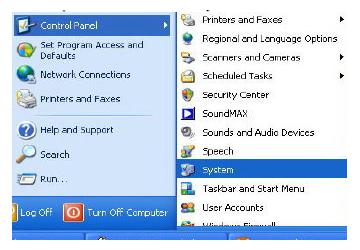
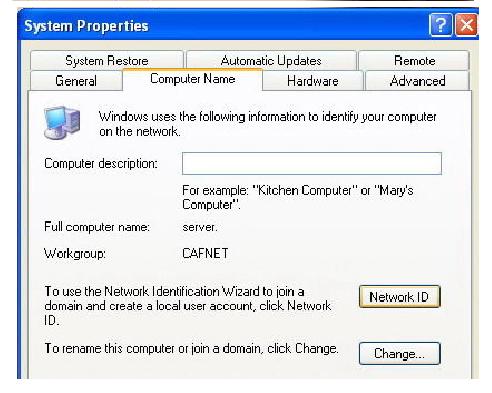
b. Pada Tab Computer Name klik Change untuk mengubah nama komputer dan
nama WorkGroup. Nama komputer sebaiknya diurutkan sesuai dengan nomor
Clientnya untuk memudahkan kita mengingat masing-masing nama komputer,
nama masing-masing PC tidak boleh sama. Namun untuk nama Workgroup
harus lah dibuat sama untuk semua Client dan juga Server.
c. Setelah nama PC kita ganti langkah selanjutnya adalah mengganti Network ID
dengan cara mengeklik Tab Network ID pada task Control System tadi.
i. Pada pertanyaan How Do You Use This Computer pilihlah option This Computer is part of a business network, kemudian Klik Next.
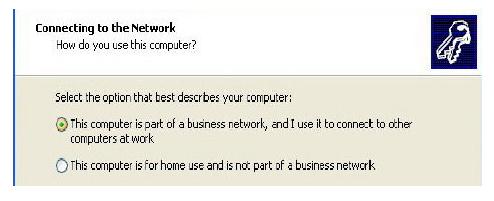
ii. Pada Option selanjutnya pilihlah Network without a Domain.
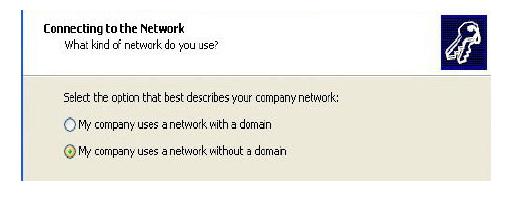
iii. Selanjutnya isikan nama WorkGroup sesuai dengan nama WorkGorup yang kita isikan pada waktu mengganti nama PC pada langkah (b) tadi.
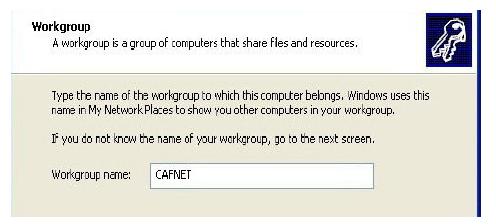
iv. Selanjutnya Klik Next dan kemudian Finish. Tunggu beberapa saat hingga komputer selesai melakukan pergantian Network ID dan lakukan restrat System Operasi / Reboot.
2) Sinkronisasi Waktu / Jam dilakukan dengan menempuh langkah sebagai berikut:
a. Double klik tampilan jam yang ada pada sudut kiri bawah desktop anda.
b. Pilihlah tabs Internet Time => Update Now
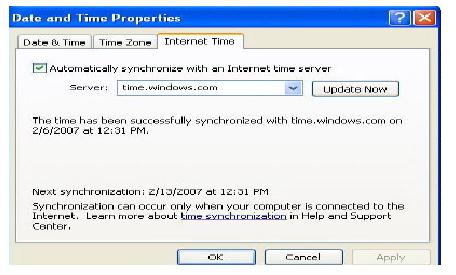
c. Tunggu beberapa saat hingga terdapat statement berikut : The time has ben
succesfully Synchronized.
d. Jika yang tampil adalah statement error, maka ulangi klik Update Now hingga
berhasil menyamakan waktu PC anda dengan server Windows.
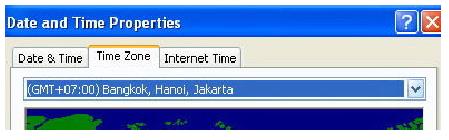
e. Jika Update berhasil, namun jam yang ditampilkan tidak sama, maka kesalahan
mungkin terjadi pada Time Zone untuk wilayah WIB wilayah waktunya adalah
GMT + 07.00 Bangkok, Hanoi, Jakarta sedangkan untuk WITA adalah
GMT+08.00 Perth dan WIT dengan GMT + 09.00 Seoul.
Internet Connection Sharing (ICS)
Sampai dengan tahap ini PC yang terkoneksi keinternet hanyalan PC server saja. Untuk
memberikan akses bagi PC client agar mempunyai akses ke internet kita perlu mengaktifkan Internet Connection Sharing yang kita miliki pada PC server. Langkah-langkahnya adalah sebagai berikut :
1) Buka Jendela Network Connection yang terdapat pada Control Panel. Lalu klik kanan
pada Koneksi aktif kita ke internet => pilih Properties.
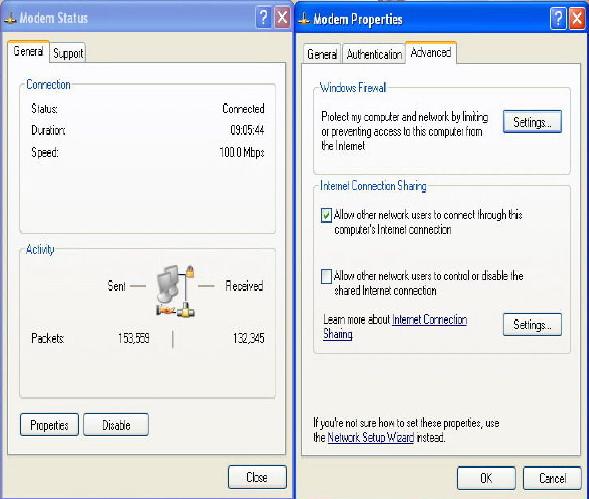
2) Pada tabs Advanced aktifkan option Allow other network users to connect through this
computer’s Internet Connection.
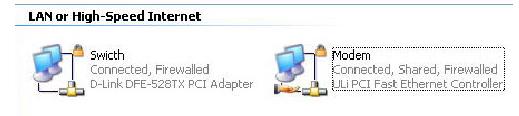
3) Setelah Koneksi Internet berhasil di sharing maka akan muncul 2 buah macam koneksi. Sebaiknya ganti nama masing-masing koneksi tersebut agar mudah membedakan antarakoneksi yang terhubung ke Modem dengan Koneksi yang terhubung ke Switch dengan cara me-rename masing-masing koneksi tersebut.
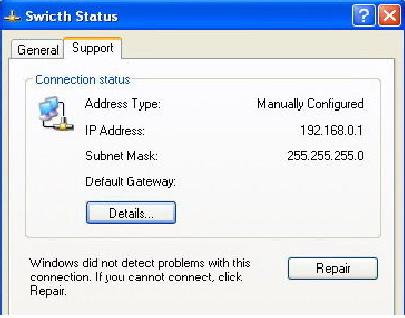
4) Jika kita buka properties pada koneksi yang terhubung ke Switch, pada tabs support
terdapat alamat IP yang akan menjadi default Gateway bagi PC Client yang akan
terhubung melalui PC Server (192.168.0.1).
Network Setup
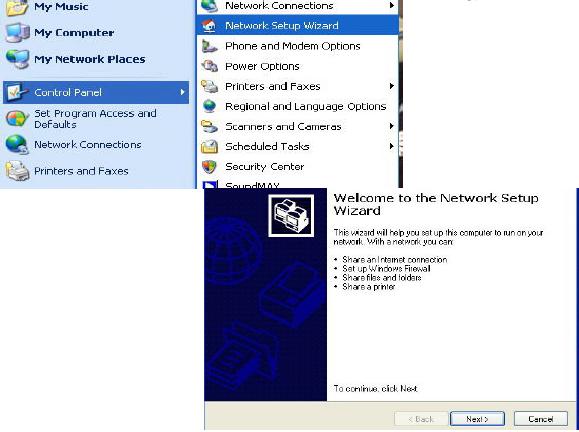
Langkah-langkah yang kita lakukan tadi hanyalah untuk memberikan izin bagi PC Client agar dapat mengakses Internet. Untuk mengaktifkan Izin tersebut dilakukan dengan cara mensetup Network / Jaringan yang kita miliki. Langkah pengerjaannya adalah sebagai berikut :
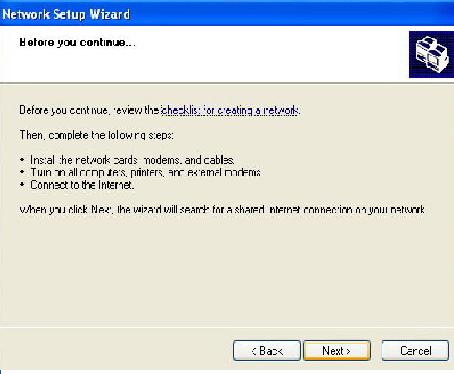
1) Buka Network Setup Wizard yang terdapat pada Control Panel. Lalu lakukan langkah
seperti pada gambar. (pastikan Koneksi ke internet dalam keadaan hidup).
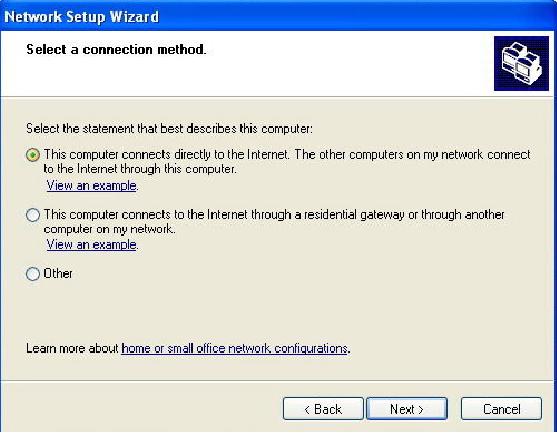
2) Pada pilihan select a Connection Method pilih yang Connect Directly to the Internet
untuk PC server dan bila melakukan settingan pada PC Client plihlah Option Connect to
the internet through a residental gateway.
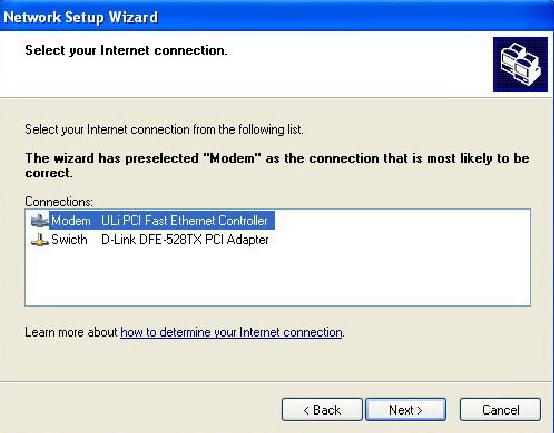
3) Option Berikut meminta kita menentukan koneksi yang mana yang akan kita gunakan
untuk melakukan dial-up ke Internet. Pilihlah koneksi yang tersambung ke Modem.
Pilihan ini tidak ada pada saat kita melakukan setting di PC Client.
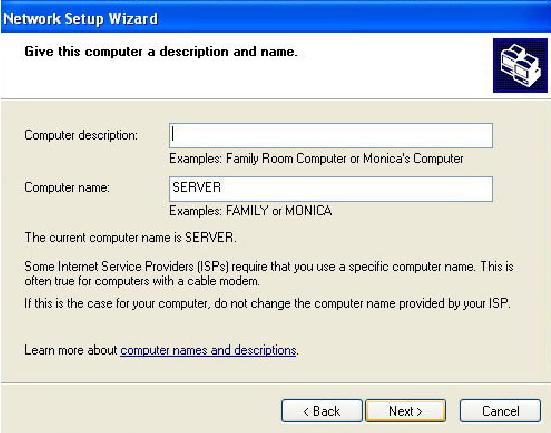
4) Isikan Computer Name sesuai dengan nama yang telah kita berikan tadi, lalu isikan
Computer Description jika anda inginkan (Optional / tidak diisi tidak berpengaruh).
5) Isi Nama Workgroup sesuai dengan nama yang telah kita tentukan sebelumnya. Perlu
saya ingatkan kembali bahwa nama workgroup sebaiknya sama untuk semua komputer
agar langkah setting lebih mudah.
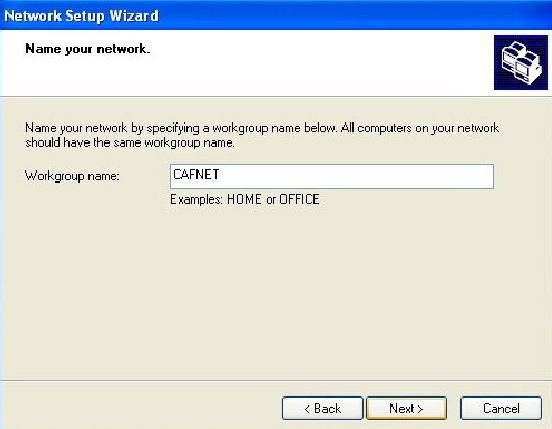
6) Pilihlah option Turn On File and Printing Sharing pada task selanjutnya.
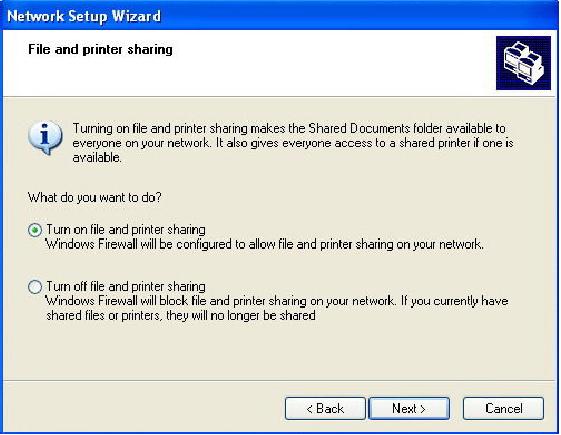
7) Setelah settingan pada jendela log kita anggap benar klik next untuk menjalankan /
Mengaktifkan settingan yang telah kita buat tadi.
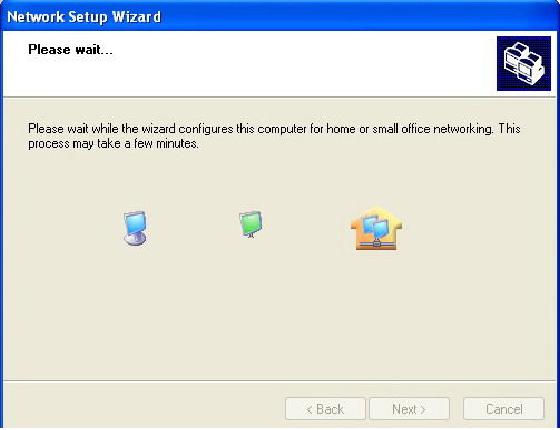
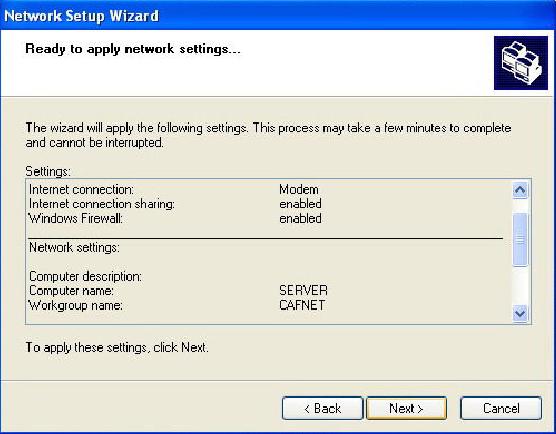 Tunggu beberapa saat hingga komputer selesai menyesuaikan dengan settingan
barunya.
9) Pilih option just finish wizard, lalu klik Next = > Finish. Biasanya PC akan otomatis
reboot setelah menyelesaikan prosedur tadi.
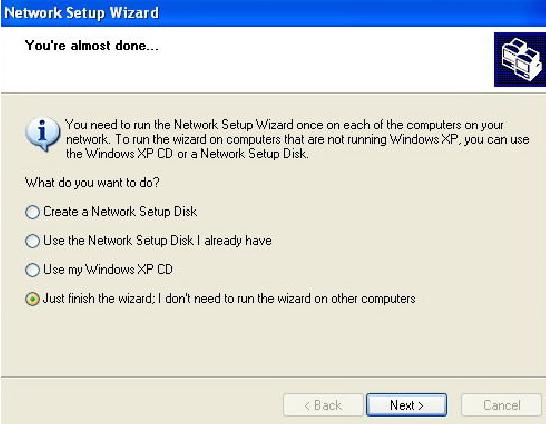
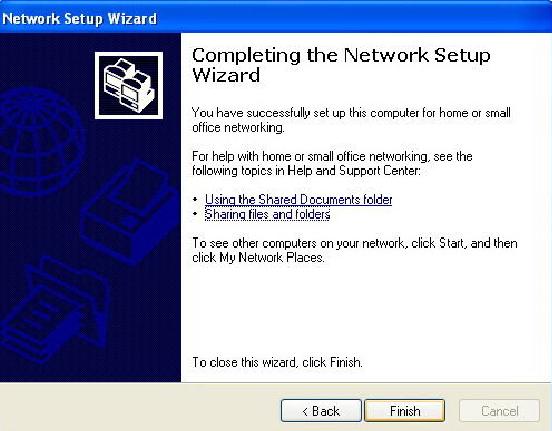
Langkah yang sama kita lakukan pada semua PC Client. Perbedaan cara setting antara PC
Server dan PC Client hanyalah terletak pada point 2 dan point 3.
Setelah menyelesaikan langkah settingan tersebut pada PC Client lakukanlah pengetesan
koneksi dengan cara yang sama dengan PC Server, yaitu mengunjungi alamat situs yang mudah di Loading dan mengetes kecepatan koneksi. Bila koneksi yang ada dirasa terlalu lambat silahkan lakukan pengecekan pada settingan Network tadi apakah ada Option yang salah atau tidak, dan juga lakukan pengecekan pada koneksi perkabelan apakah suda terposisikan dengan baik atau belum.
Sampai dengan langkah ini semua PC Client bisa terhubung dengan bebas ke Internet selama PC Server menghidupkan Koneksinya. Untuk membatasi penggunaan pada PC Client adal beberapa pilihan. Yang pertama adalah membuat list user dari Computer Client, user mana yang mempunyai hak untuk mengakses internet yang mana yang tidak diizinkan untuk mengaksesnya. Settingan tersebut biasanya digunakan di perkantoran. Sedangkan untuk warnet, pembatasan akses biasanya dilakukan dengan menginstalkan program billing pada C Server dan PC Client. Untuk produk billing dalam negeri sudah terdapat beberapa pengembang program diantaranya adalah www.billingexplorer.com dan www.indobilling.com untuk keperluan setting billing ini silahkan menghubungi pengembangnya masing-masing
mendiagnosa jaringan LAN
Mendiagnosis permasalahan perangkat yang tersambung jaringan merupakan pekerjaan yang harus dilakukan oleh administrator jaringan. Pekerjaan ini memerlukan ketelitian dan kesabaran yang tinggi agar di dapat hasil yang baik. Komputer yang terhubung jaringan sering kali mengalami gangguan  maupun kerusakan baik dari sisi hardware atau software. Hal ini disebabkan oleh banyaknya pengguna komputer yang terhubung dalam sistem jaringan. Jaringan komputer sangat rawan terhadap ganguan atau kerusakan dikarenakan banyak sekali faktor yang dapat menyebabkan terjadi ganguan atau kerusakan pada jaringan tersebut. Faktor-faktor yang dapat menyebabkan terjadinya kerusakan adalah:
1. Mati atau tidak berfungsinya komponen pada jaringan
Mati atau tidak berfungsinya komponen pendukung jaringan disebabkan oleh korosi (berkarat) dan rusak. Korosi yang terjadi dikarenakan ruang atau tempat jaringan yang lembab dan juga pemakaian yang suah terlalu lama tanpa adanya perawatan yang berkala. Dalam sistem jaringan LAN sering kita menyebut permasalahan yang menyebabkan seluruh atau sebagian jaringan terganggu disebut jaringan dalam kondisi down. Down dalam jaringan bisa kita artikan sedang turun atau tidak bekerja secara maksimal. Down dapat meyebabkan komunikasi dalam jaringan menjadi lambat atau tidak bekerja sama sekali. Kondisi tersebut yang perlu ditangani sehingga jaringan dapat bekerja dengan baik dan kembali normal. Istilah Down dalam jaringan komputer LAN berbeda dengan Down pada jaringan Warnet (warung Internet). Down pada jaringan LAN disebabkan system dalam jaringan LAN tersbut atau karena tidak berfungsinya peralatan maupun komponen dalam jaringan LAN tersebut. Down pada Warnet disebabkan oleh banyak sekali faktor diantaranya pengaruh dari jaringan LAN yang ada dalam warnet, dari Provider (jasa pelayanan akses internet) yang mengalami gangguan dan bisa juga dari line telphon yang penuh sehingga menyebabkan akses ke internet tidak dapat dilakukan Down dalam jaringan LAN lebih mudah penanganannya apabila dibandingkan dengan Down pada Warnet. Down dalam jaringan LAN lebih mudah diatasi karena kita dapat mendeteksi melalui indikator- indikator yang dapat kita lihat. Indikator-indikator tersebut memberikan isarat jika terjadi kerusakan atau tidak berfungsinya komponen. Indikasi kerusakan pada masing masing komponen dapat diuraikan sebagai berikut:
a) Server
Server adalah komputer yang biasanya dikhususkan untuk penyimpanan data atau system operasi berbasis network (Network Operating System), berisikan daftar user yang diperbolehkan masuk ke server tersebut. Jadi apabila komputer server mengalami kerusakan atau gangguan secara otomatis seluruh jaringan tidak berfungsi karena server merupakan pintu masuk dan sebagai pusat jaringan tersebut. Jadi apabila seluruh jaringan tidak dapat berfungsi berarti terjadi gangguan atau kerusakan pada server.
b) Workstation
Workstation adalah komputer yang memanfaatkan jaringan untuk menghubungkan komputer tersebut dengan komputer lain atau komputer tersebut dengan server. Pemanfaatan jaringan tersebut dapat berupa sharing data, sharing printer dan sebagainya. Apabila terjadi kerusakan pada komputer workstation berarti komputer yang digunakan tidak dapat masuk dalam jaringan sehingga tidak dapat berkomunikasi dengan komputer server maupun komputer lain dalam jaringan tersebut.
c. Hub/switch
Hub/switch merupakan terminal atau pembagi signal data bagi kartu jaringan (Network Card). Jika Hub mengalami kerusakan berarti seluruh jaringan juga tidak dapat berfungsi untuk
berkomunikasi antar workstation atau komputer workstation dengan server. Apabila terjadi kerusakan pada Hub dapat dilihat pada lampu indikator power dan lampu indikator untuk masing masing workstation. Apabila lampu indikator power Hub/switch mati berarti kemungkinan besar Hub tersebut rusak. Jika ada lampu indikator workstation yang tidak menyala menyatakan bahwa komputer workstation sedang tidak aktif (tidak hidup) atau
ada gangguan pada komputer workstation tersebut
d) Kabel dan konektor
Kabel dan konektor merupakan media penghubung antara komputer dengan komputer lain atau dengan peralatan lain yang digunakan untuk membentuk jaringan. Kabel dan konektor untuk membuat jaringan LAN yang banyak digunakan ada 3 jenis yaitu:
· Jenis kabel serat optik menggunakan konektor SC dan ST. Gangguan atau kerusakan pada kabel dan konektor jenis serat optik sangat jarang, tetapi memerlukan penanganan secara khusus untuk perawatan jaringan
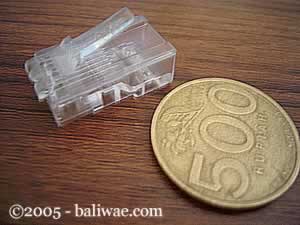
· Jenis Kabel UTP dengan konekor RJ45. Gangguan atau kerusakan pada kabel jenis ini adalah konektor yang tidak terpasang dengan baik (longgar), susunan pengkabelan yang salah dan kabel putus. Indikasi yang dapat dilihat adalah lampu indikator yang tidak hidup pada kartu jaringan atau pada Hub/switch. Jaringan menggunakan kabel UTP kesalahan yang muncul relatif sedikit, karena jaringan terpasang menggunakan topologi star, workstation terpasang secara paralel dengan menggunakan swicth/hub. Sehingga yang terjadi gangguan hanya pada workstation yang kabelnya mengalami gangguan saja
· Jenis kabel Coaxial dengan konektor BNC. Kabel jenis coaxial memiliki akses yang cukup lambat bila dibandingkan jenis kabel lainnya dan sering terjadi gangguan karena konektor yang longgar (tidak konek), kabel short dan kabel terbuka resistor pada terminating conector. Short pada pemasangan kabel dengan plug konektor ini menyebabkan system jaringan akan down dan komunikasi antar komputer berhenti.
cara memasang jaringan internet
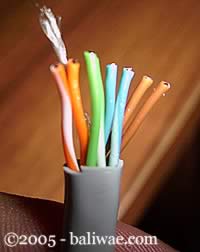
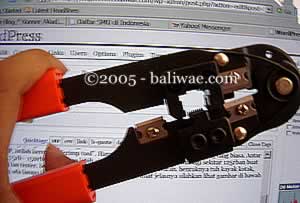
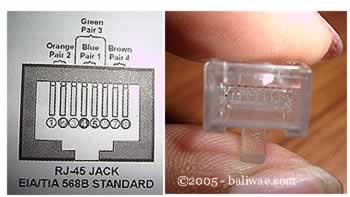

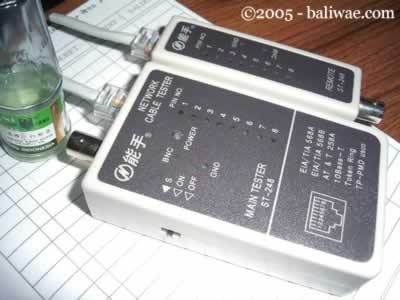
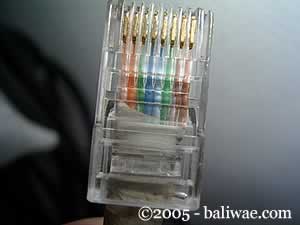
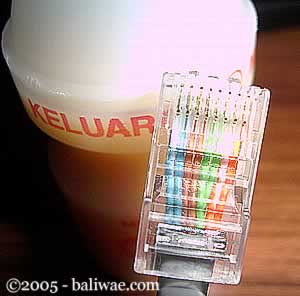
Untuk tipe cross itu digunakan untuk menyambungkan langsung antar dua PC, atau yang umumnya digunakan untuk menyambungkan antar hub. (misalnya karena colokan di hubnya kurang). Cara pemasangannya juga sebenarnya mudah, sama seperti tipe straight, pin yang digunakan juga sebenarnya hanya 4 pin saja, yaitu pin 1, 2, 3 dan 6. Yang berbeda adalah cara pasangnya. Kalau pada tipe cross, pin 1 disambungkan ke pin 3 ujung yang lain, pin 2 ke 6, pin 3 ke 1 dan pin 6 ke 2. Praktisnya begini, pada ujung pertama Anda bisa susun pinnya sesuai standar untuk yang tipe “straight”, sementara itu di ujung yang lain Anda susun pinnya sesuai standar buat tipe “cross”.Masih bingung? Begini cara mudahnya:Ujung pertama:
- oranye muda
- oranye tua
- hijau muda
- biru muda
- biru tua
- hijau tua
- coklat muda
- coklat tua
- hijau muda
- hijau tua
- orange muda
- biru muda
- biru tua
- orange tua
- coklat muda
- coklat tua
sejarah perkembangan komputer
sejarah perkembangan komputerSejarah perkembangan komputer dari masa ke masa selalu saja manusia menemukan sesuatu yang baru dan lebih baik, begitu juga dengan penemuan teknologi komputer. Kemajuan-kemajuan yang dicapai manusia telah mengubah bentuk dan efisiensi kerja dari komputer-komputer tersebut, sehingga kita dapat membagi perkembangan teknologi komputer dalam beberapa generasi sebagai berikut : Komputer Generasi Pertama (1946 – 1959) Komputer generasi pertama lazimnya digunakan khususnya untuk tujuan saintifik. Oleh kerana ukurannya yang amat besar, ketidaktepatan pemprosesan data dan harganya yang tinggi, ramai yang menganggap bahawa komputer akan kekal sebagai suatu alat yang digunakan untuk tujuan yang saintifik saja, bukan untuk kegunaan umum. Komputer-komputer generasi pertama menggunakan tiub-tiub vakum untuk memproses dan menyimpan maklumat. Tiub vakum berukuran seperti mentol lampu kecil. Ia menjadi cepat panas dan mudah terbakar. Beribu-ribu tiub vakum diperlukan pada satu masa supaya setiap yang terbakar tidak menjejaskan operasi keseluruhan komputer. Komputer juga menggunakan tenaga elektrik yang banyak sehingga kadang-kadang menyebabkan gangguan pada kawasan sekelilingnya. Komputer generasi pertama mempunyai ciri-ciri sebagai berikut : * Komponen yang dipergunakannya adalah tabung hampa udara (Vacum tube) untuk sirkuitnya. * Program hanya dapat dibuat dengan bahasa mesin : Assembler. * Ukuran fisik komputer besar, memerlukan ruangan yang luas. * Cepat panas. * Proses kurang cepat. * Kapasitas penyimpanan kecil. * Memerlukan dya listrik yang besar. * Orientasi pada aplikasi bisnis. Yang termasuk komputer generasi pertama antara lain : * UNIVAC II (pabrik pembuatnya Sperry Rand – Univac) * Datamatic 1000 (pabrik pembuatnya Honeywell) * Mark II, Mark III, IBM 702, IBM 704, IBM 709 (pabrik pembuatnya International Business Machine) * CRC, NCR 102A, NCR 102D (pabrik pembuatnya National Cash Register) * BIZMAC I, BIZMAC II (pabrik pembuatnya RCA) Komputer Generasi Kedua (1959 – 1964) Generasi kedua komputer menggunakan komponen-komponen transistor untuk pusat prosesing unit dan inti magnetik untuk memori. Daya ketahanan transistor didapati lebih baik kerana ia tidak mudah terbakar jika dibandingkan dengan tiub vakum. Channel data muncul di generasi ini, sejalan dengan fitur khusus untuk meningkatkan kecepatan CPU. Cara baru menyimpan ingatan juga diperkenalkan yaitu teras magnetik. Teras magnetik menggunakan besi-besi halus yang dililit oleh litaran elektrik. Keupayaan pemprosesan dan ingatan utama komputer juga bertambah. Ini menjadi komputer lebih pantas menjalankan tugasnya. Komputer pada awalnya digunakan sistem komersial on-line yang melibatkan komunikasi dan untuk sistem pembagian waktu, dimana pengguna diberikan kemampuan hitungan yang menarik melalui terminal. Komputer generasi kedua mempunyai ciri-ciri sebagai berikut : * Sirkutinya berupa transistor. * Program dapat dibuat dengan bahasa tingkat tinggi (high level language), seperti FORTRAN, COBOL, ALGOL. * Kapasitas memori utama sudah cukup besar. * Ukuran fisik komputer lebih kecil dibandingkan komputer generasi pertama. * Proses operasi sudah cepat. * Membutuhkan lebih sedikit daya listrik. * Berorientasi pada bisnis dan teknik. Komputer generasi kedua diantaranya adalah : * UNIVAC III, UNIVAC SS80, UNIVAC SS90, UNIVAC 1107 9pabrik pembuatnya Sperry Rand-UNIVAC) * Burrouhgs 200 (pabrik pembuatnya Burroughs) * IBM 7070, IBM 7080, IBM 1400, IBM 1600 * NCR 300 (pabrik pembuatnya National Cash Register) * Honeywell 400, Honeywell 800 * CDC 1604, CDC 160A (pabrik pembuatnya Control Data Corporation) * GE 635, GE 645, GE 200 (pabrik pembuatnya General Electric) Komputer Generasi Ketiga (1964 – 1970) Generasi ketiga perangkat keras komputer dikarakteristikan dengan lebih banyaknya sirkuit monolitik dan miniaturisasi (banyaknya komponen elektronik pada chip) untuk pusat prosesing unit. Intergrated Circuit (lebih dikenali sebagai IC) merupakan satu rangkaian litar elektronik lengkap dalam satu cip silikon yang kecil. Ia mula digunakan pada tahun 1965. Satu IC mampu menggantikan satu papan litar yang penuh dipasang dengan transistor-transistor, di mana IC tersebut lebih kecil bentuknya daripada transistor tersebut. Banyak fitur CPU untuk meningkatkan pekerjaan ditambahkan dalam generasi ini. Mesin generasi ke tiga membuatnya lebih mudah untuk meningkatkan aplikasi on-line yang membutuhkan kemampuan telekomunikasi. Jenis terkecil dalam famili komputer, yaitu mikrokomputer muncul dalam generasi ini. Mikrokomputer menjadi lebih cepat popular seperti jenama Apple II, IBM PC, NEC PC dan Sinclair. Mikrokomputer didapati amat praktikal kepada semua peringkat masyarakat kerana bentuknya lebih kecil, harga yang murah dan kemampuannya yang cukup hebat. Sebuah mikrokomputer berupaya mengatasi komputer ENIAC dalam menjalankan sesuatu tugas. Banyak bahasa pemrograman muncul seperti BASIC, Pascal dan PL/1. Kebanyakan mikrokomputer dibekalkan dengan bahasa secara bina-dalam di dalam cip ROM untuk membolehkan bahasa BASIC digunakan. Ini menjadikan BASIC bahasa pemrograman yang paling popular pada mikrokomputer. Komputer generasi ketiga mempunyai ciri-ciri sebagai berikut : * Komponen yang digunakan adalah IC (Integrated Circuits). * Peningkatan dari softwarenya. * Pemrosesan lebh cepat. * Kapasitas memori lebih besar. * Penggunaan listrik lebih hemat. * Bentuk fisik lebih kecil. * Harga semakin murah. Komputer generasi ketiga diantaranya adalah : * UNIVAC 1109, UNIVAC 9000 * Burroughs 5700, Burroughs 6700, Burroughs 7700 * GE 600, GE 235 * CDC 3000, CDC 6000, CDC 7000 * PDP-8, PDP-11 (pabrik pembuatnya Digital Equipment Corporation) Komputer Generasi keempat (1970 – 1990) Generasi komputer ke empat dikarakteristikan dengan memori semikonduktor yang cepat, ukuran kecil, dan kebutuhan tenaga yang lebih kecil. Karena setelah IC, tujuan pengembangan menjadi lebih jelas: mengecilkan ukuran sirkuit dan komponenkomponen elektrik. Large Scale Integration (LSI) dapat memuat ratusan komponen dalam sebuah chip. Pada tahun 1980-an, Very Large Scale Integration (VLSI) memuat ribuan komponen dalam sebuah chip tunggal. Ultra-Large Scale Integration (ULSI) meningkatkan jumlah tersebut menjadi jutaan. Kemampuan untuk memasang sedemikian banyak komponen dalam suatu keping yang berukurang setengah keping uang logam mendorong turunnya harga dan ukuran komputer. Hal tersebut juga meningkatkan daya kerja, efisiensi dan keterandalan komputer. Chip Intel 4004 yang dibuat pada tahun 1971 membawa kemajuan pada IC dengan meletakkan seluruh komponen dari sebuah komputer (central processing unit, memori, dan kendali input/output) dalam sebuah chip yang sangat kecil. Sebelumnya, IC dibuat untuk mengerjakan suatu tugas tertentu yang spesifik. Sekarang, sebuah mikroprosesor dapat diproduksi dan kemudian diprogram untuk memenuhi seluruh kebutuhan yang diinginkan. Tidak lama kemudian, setiap perangkat rumah tangga seperti microwave oven, televisi, dn mobil dengan electronic fuel injection dilengkapi dengan mikroprosesor. Perkembangan yang demikian memungkinkan orang-orang biasa untuk menggunakan komputer biasa. Komputer tidak lagi menjadi dominasi perusahaan-perusahaan besar atau lembaga pemerintah. Pada pertengahan tahun 1970-an, perakit komputer menawarkan produk komputer mereka ke masyarakat umum. Komputer-komputer ini, yang disebut minikomputer, dijual dengan paket piranti lunak yang mudah digunakan oleh kalangan awam. Piranti lunak yang paling populer pada saat itu adalah program word processing dan spreadsheet. Komputer generasi keempat mempunyai ciri-ciri sebagai berikut : § Menggunakan Large Scale Integration (LSI). § Dikembangkan komputer mikro yang menggunakan micro processor dan semiconductor yang berbentuk chip untuk memori komputer. Komputer generasi keempat diantaranya adalah : * IBM 370 * Apple II * IBM PC/XT, IBM PC/AT, IBM PS/2, IBM PC/386, IBM PC/486 * IBM Pentium II Komputer Generasi kelima (sejak 199
mp3

iza

mobol q
